Techfive Pro - Manuel utilisateur
Mise à jour du document
|
VERSION |
DATE |
MODIFICATIONS |
REDACTEUR |
|
1.0 |
17/09/2021 |
Version initiale |
Christophe Berger |
|
1.1 |
28/10/2021 |
Ajout version logiciel |
Christophe Berger |
|
1.2 |
10/12/2021 |
Ajout précision génération d’archives |
Christophe Berger |
|
1.3 |
28/03/2022 |
Informations certificat |
Christophe Berger |
|
1.4 |
30/12/2022 |
Evolution logiciel 2-1.5.0 => 2-1.6.10 |
Christophe Berger |
Obligations fiscales des systèmes de caisses
Depuis le 1er janvier 2018, les systèmes de caisses utilisés par les commerçants assujettis à la TVA doivent répondre aux conditions d’inaltérabilité, de sécurisation, de conservation et d’archivage des données de ventes enregistrées (LOI n° 2015-1785 du 29 décembre 2015 article 88).
Le respect de ces conditions est formalisé par une attestation individuelle délivrée par l’éditeur/le constructeur du système de caisse ou par un certificat délivré par un organisme accrédité.
Le système Bill-i a été certifié par l’organisme LNE (Laboratoire National d’Essai) accrédité COFRAC pour son respect de la loi n° 2015-1785 du 29 décembre 2015.
En cas de contrôle de l’administration fiscale, pour l’utilisation du système de caisse Bill-i, il sera demandé une copie du certificat LNE et l’affichage de la version sur système de caisse Bill-i.
Manipulation pour télécharger le certificat LNE :
-
Presser la touche  , cliquer sur le bouton
« Télécharger le certificat », puis sur le bouton « Enregistrer
sous ».
, cliquer sur le bouton
« Télécharger le certificat », puis sur le bouton « Enregistrer
sous ».
- Téléchargement direct via l’adresse http://www.tech5.fr/certificat_LNE.pdf
Manipulation pour afficher la version :
Presser la touche  pour afficher la version. Ce doit être la même version que celle
inscrite sur le certificat.
pour afficher la version. Ce doit être la même version que celle
inscrite sur le certificat.
L’administration fiscale est en droit de demander les archives fiscales sécurisées du système d’encaissement Bill-i. Seul le front office Bill-i permet la génération de ces archives.
L’archivage des données fiscales est décrit dans ce manuel au paragraphe « Sauvegarde des archives ».
Avant propos
Ce document a pour but de décrire l’utilisation et le paramétrage du système de caisse Bill-i. Pour le paramétrage et l’utilisation du Back Office Techfive manager, se reporter au document « Manuel Techfive Manager Back office ».
Utilisation
Fenêtre d’identification
Après avoir démarré le système de caisse, la fenêtre d’identification s’affiche.
Entrer le code préalablement créé depuis le Back office
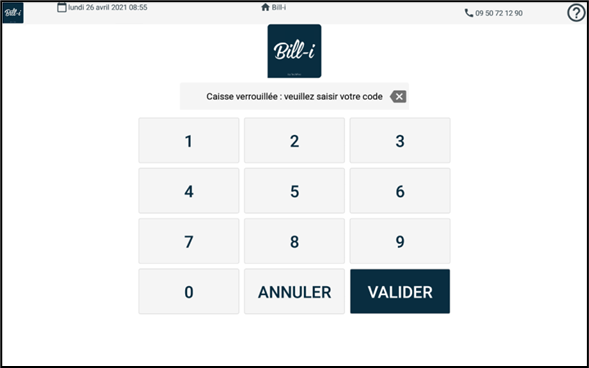
Puis Valider.
Interface utilisateur
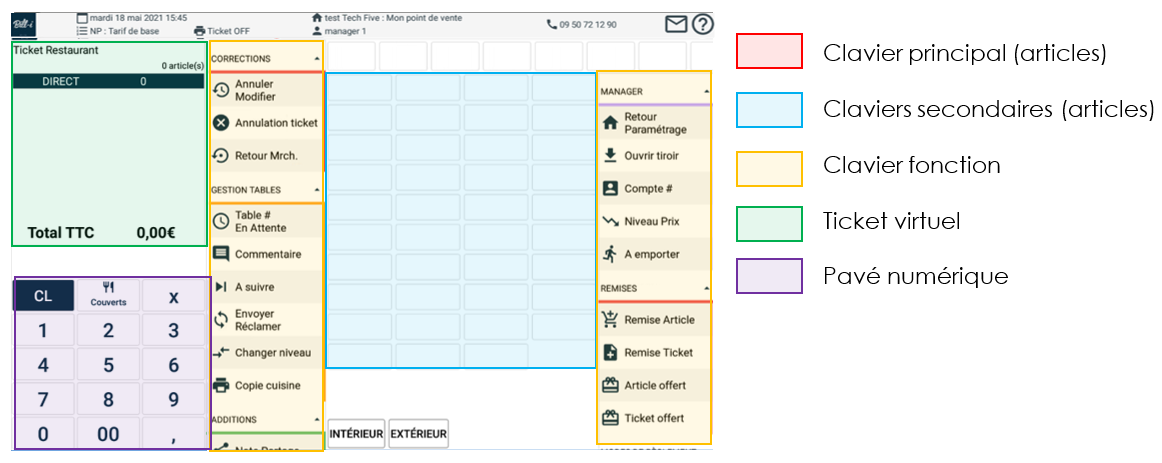
Clavier principal : Il est composé de 20 touches. Chaque touche représente une grande catégorie qui est liée à un clavier secondaire et qui s’affichera automatiquement lorsque cette touche sera pressée.
Claviers secondaires : Chaque clavier secondaire contient 40 touches qui sont :
- Des touches articles
- Des touches de clavier reconnaissables au symbole affiché en haut à droite des touches. Lorsque qu’une de ces touches est pressée, un nouvel écran secondaire s’affiche qui à nouveau peut contenir des touche articles, claviers etc.
- Des touches de groupes de commentaires
- Des touches de menus (restaurant)
- Des touches clients
Clavier fonctions :
Touches | Fonctionnalité |
| Permet d’annuler ou de modifier une prise de commande. |
| Permet d’annuler un ticket. |
| Une pression sur le bouton affiche la liste des tables en cours. |
| Si vous sélectionnez un chiffre puis appuyez sur le bouton, le numéro de la table sera affiché. Permet de créer un niveau de réclame :
|
| Permet d’envoyer la commande auprès de la cuisine. |
| Permet d’ajouter une information supplémentaire lors de la commande. |
| Permet de créer une division du ticket lors du paiement. |
| Permet d’imprimer le ticket avant encaissement. |
| Permet d’offrir un article sélectionné sur le ticket. |
| Permet de choisir un niveau de tarif exemple : « Happy Hour ». |
| Permet d’offrir le ticket. |
| Permet de remettre un article dans le stock. |
| Pour un type de restauration Snack, permet de gérer un sous total par personne. |
| Permet de déplacer un article dans un autre niveau. |
| Permet de verrouiller la caisse. |
| De l’anglais « CLEAR », qui veut dire nettoyer. |
| Permet de multiplier les quantités. |
| Permet d’indiquer le nombre de couverts. |
| Permet de créer une remise en pourcentage ou en montant sur le ticket. |
| Permet d’effectuer une remise en pourcentage ou en montant sur un article. |
| Permet de gérer les comptes client. |
| Permet de préciser sur le ticket que la commande est à emporter. |
| Permet de gérer toutes la partie gestion du point de vente |
| Permet d’imprimer des fiches repas. |


Détails de certains boutons
Note et Partage
Il est possible d’effectuer une division de la note et ainsi de faciliter la gestion des paiements en caisse. Cette fonction peut être utilisée sur un ticket direct (mode LIMONADE) ou bien sur une note avec numéro de table (mode RESTAURANT).
Après la saisie d’un ticket direct, ou l’ouverture d’une table au moment du paiement, cliquer sur ‘Note Partage’.
Les articles saisis apparaissent dans l’écran de partage (encadré rouge) :
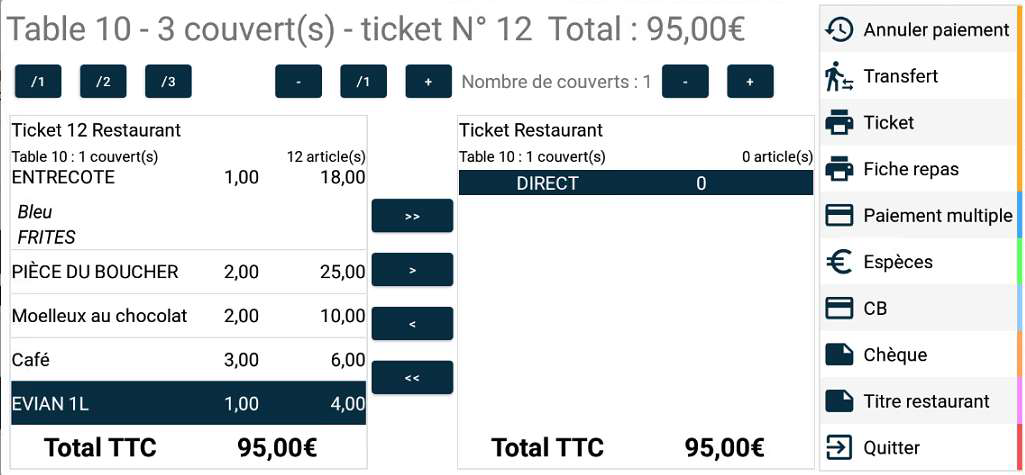
Sélectionner les
articles à séparer un par un suivi de la touche  pour les transférer de l’encadré
rouge vers l’encadré bleu.
pour les transférer de l’encadré
rouge vers l’encadré bleu.
Le montant Total TTC affiché sous l’encadré rouge diminue et celui sous l’encadré bleu augmente en fonction des articles transférés.
La touche
transfère un seul article à la fois même
si la quantité sur la ligne article et supérieure à 1.
En cas d’erreur, il
est possible de transférer un article de l’encadré bleu vers l’encadré rouge en
sélectionnant la touche  .
.
Les touches  et
et  permettent le transfert de
l’intégralité des articles d’un encadré vers l’autre.
permettent le transfert de
l’intégralité des articles d’un encadré vers l’autre.
Les touches  permettent la division d’un article
(exemple: bouteille de vin), sélectionner la touche de division puis l’article
à diviser.
permettent la division d’un article
(exemple: bouteille de vin), sélectionner la touche de division puis l’article
à diviser.
Les touches  permettent de diviser un article
dans une quantité supérieure à 3. Sélectionner la quantité à l’aide des touches
+/- puis l’article à diviser.
permettent de diviser un article
dans une quantité supérieure à 3. Sélectionner la quantité à l’aide des touches
+/- puis l’article à diviser.
Par
défaut, le nombre de couvert sur la note partagée est de 1, mais cette quantité
peut être modifiée à l’aide des touches  “
“
Le nombre de couverts défini est imprimé sur le ticket de caisse.
Lorsque les articles à partager et le nombre de couverts ont été sélectionnés, utiliser les touches de la colonne de droite pour terminer l’opération :
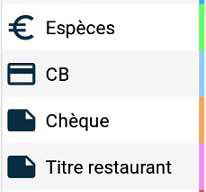
Touches | Fonctionnalités |
| Sélection du mode de règlement (clôture la vente). |
| Sélectionner cette touche lorsque plusieurs modes de règlement devront être saisis pour clôturer la vente. |
| Permet l’annulation et la sélection d’un nouveau mode de règlement en cas d’erreur. Le ticket sera réimprimé avec le nouveau mode de règlement et la mention « DUPLICATA ». |
| Permet de transférer les articles sélectionnés sur une nouvelle table. |
| Permet d’imprimer un duplicata du dernier ticket imprimé. |
| Permet d’imprimer une note repas complet sans détail des articles et d’un montant inférieur ou égal au total de la vente. Il est possible d’imprimer plusieurs notes sans détail tant que l’addition de ces notes n’est pas supérieure au total de la vente. |

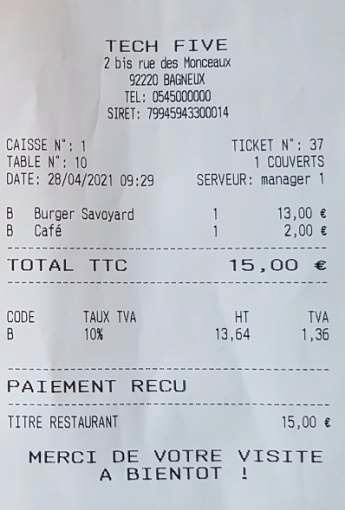
Exemples de tickets édités :
Tickets partagés
avec articles sélectionnés
Remises
Remise Article
Sélectionner l’article à remiser dans le ticket virtuel sinon, la remise sera appliquée au dernier article sélectionné.
Presser la touche 
L’écran suivant apparait :
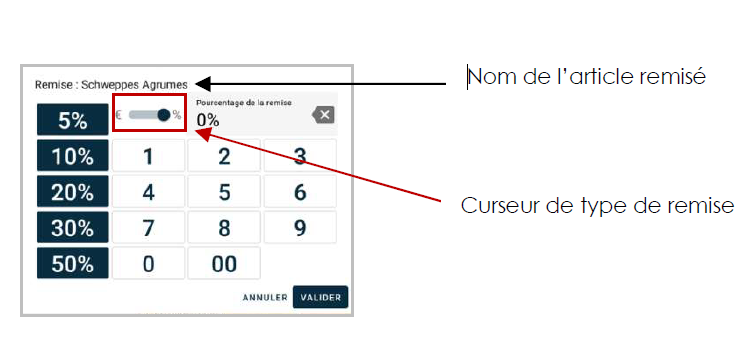
de remise, ou bien choisir une présélection.
Terminer par valider.
Supprimer une remise article
Sélectionner la remise sur le ticket virtuel.
Cliquer sur  .
.
Remise ticket
Saisir l’ensemble de la vente avec tous ces articles.
Presser la touche  .
.
L’écran suivant apparait :
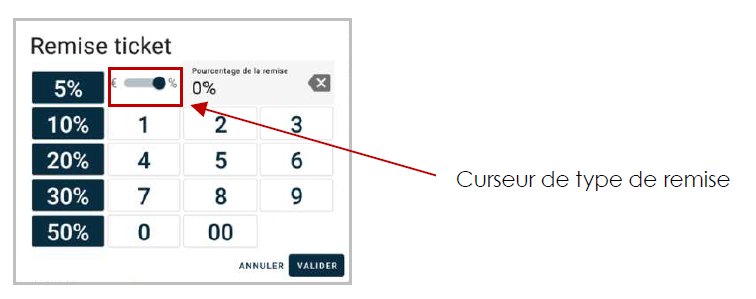
Indiquer le montant ou le pourcentage de la remise selon la position du curseur de type de remise, ou bien choisir une présélection.
Terminer par valider.
Gestion des menus (restaurant)
Les menus sont composés de plusieurs choix d’articles (Ex : Entrées/plats/desserts).
Généralement, tous les articles ne sont pas choisis lors de la saisie du menu. (Ex : dessert saisi plus tard) Bill-i permet de mettre en attente un choix d’article lors de la saisie d’un menu pour le saisir plus tard.
Manipulation pour un menu avec choix Entrées/plats/desserts :
Ouverture table :
n° de table --> 
Saisir la touche du menu à L’écran affiche automatiquement le choix des entrées .
Sélectionner une entrée à L’écran affiche automatiquement le choix des plats.
Sélectionner un plat à L’écran affiche automatiquement le choix des desserts.
Presser la touche « RETOUR » à Le ticket virtuel affiche :
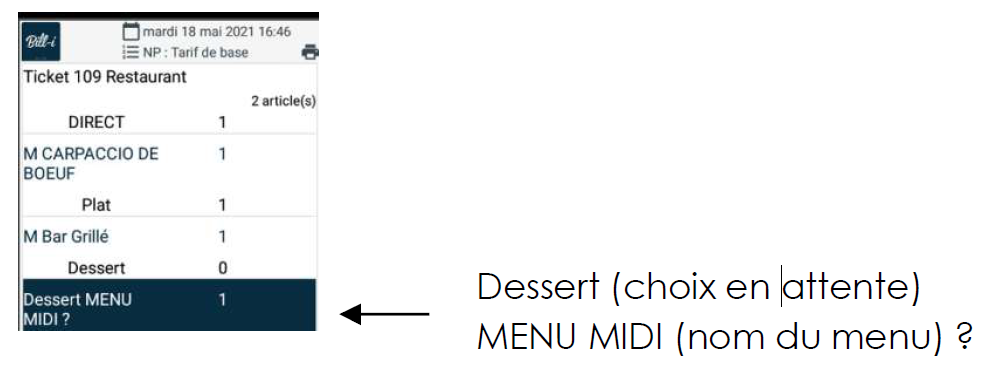
Continuer la saisie de
la commande ou la clôturer avec la touche 
Saisie du choix dessert
Rouvrir la table.
Sélectionner la ligne « dessert, nom du menu » dans le ticket virtuel.
Presser la touche --> L’écran affiche le choix des desserts.
Continuer la saisie de
la commande ou la clôturer avec la touche
Mode école
Le mode école est utilisé pour former les caissiers. Il permet de simuler des ventes sans que le chiffre d’affaire ne soit modifié. Les tickets émis sont enregistrés dans les archives fiscales conformément à la loi.
Le mode école est accessible
avec la touche  et
et  .
.
Sélectionner la
touche et
 pour
désactiver le mode école.
pour
désactiver le mode école.
Fonction Manager
Presser la touche  pour
afficher l’écran MANAGER
pour
afficher l’écran MANAGER
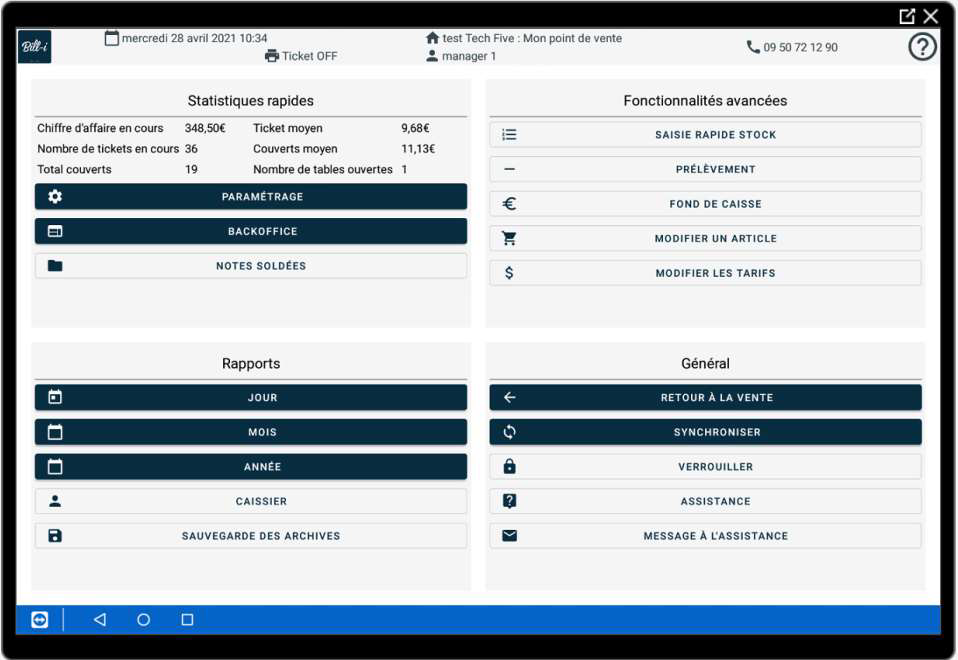
A partir de cet écran, selon le profil utilisateur vous pouvez :
- Visualiser les notes soldées.
- Effectuer des prélèvements
- Préparer le fond de caisse
- Modifier un article dans la base de données
- Editer votre X ou Z de caisse ainsi que des statistiques.
- Paramétrer Bill-i.
- Quitter la caisse
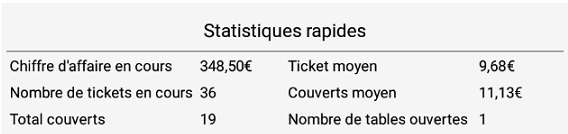
Visualiser les statistiques rapides
Visualiser les notes soldées
Permet de revenir sur les notes qui ont été réglées depuis la dernière clôture quotidienne (rapport Z jour), permettant d’imprimer un duplicata ou une note sans détail.
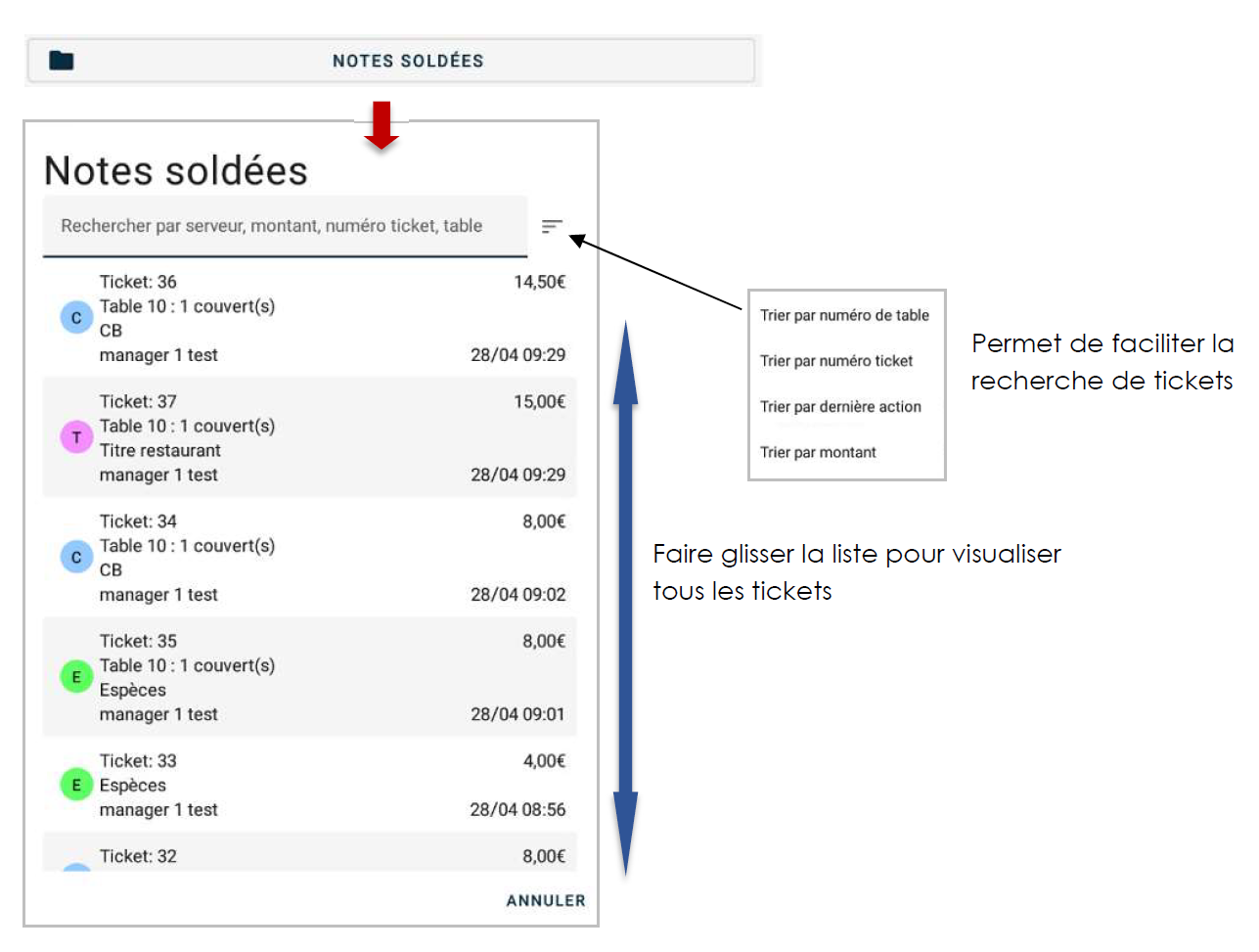
Sélectionner le ticket à visualiser ou à réimprimer avec ou sans détail
Pour
réimprimer le ticket, presser la touche 
Pour imprimer une
note sans détail, presser la touche 
Edition des rapports quotidiens/mensuels/annuels
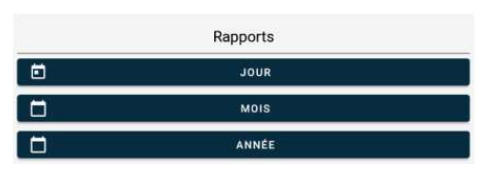
Les opérations de clôtures génèrent automatiquement les fichiers d’archives dans la mémoire du système de caisse (voir paragraphe « Obligations fiscales système de caisse »). Lors de la première clôture effectuée sur le système Bill-i, le message suivant s’affichera :
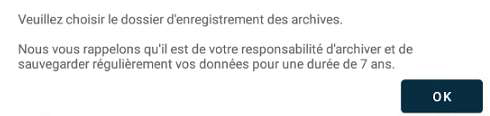
Presser la touche OK pour entrer dans le gestionnaire de fichiers d’Android et sélectionner le répertoire dans lequel les fichiers d’archives seront stockés (la présentation du gestionnaire varie selon la version d’Android).
Pour toutes les clôtures suivantes, les fichiers d’archives seront stockés dans ce même répertoire.
Rapports Quotidiens
Presser
la touche  , l’écran suivant
apparaît :
, l’écran suivant
apparaît :
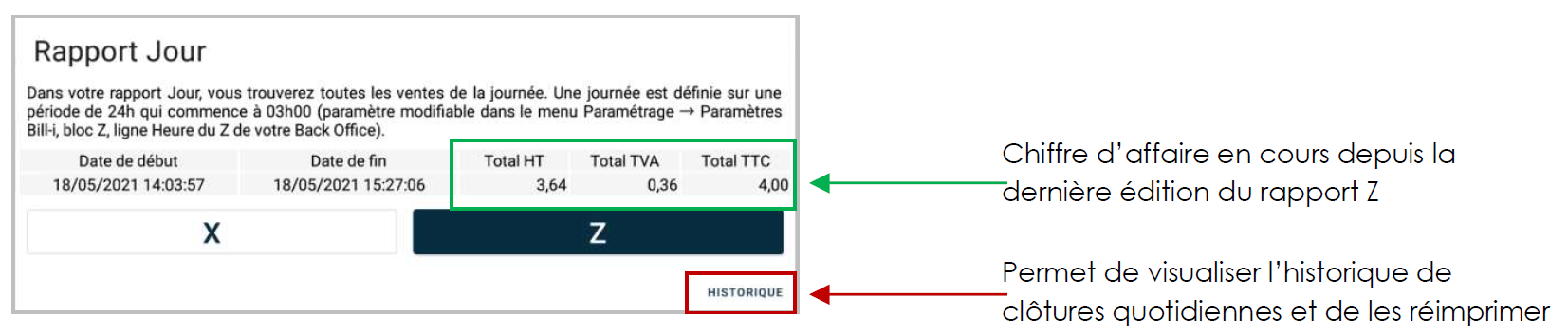
La touche « X » permet l’édition d’un rapport en cours de journée afin de connaitre le chiffre d’affaire en cours. Le rapport X n’a pas de valeur fiscale.
La touche « Z » permet l’édition du rapport Z (clôture quotidienne). Cette fonction remet à zéro les compteurs de chiffres d’affaire quotidiens. Les données imprimées sur ce rapport sont enregistrées dans les archives fiscales.
Si l’opération de clôture quotidienne n’est pas effectuée, pendant plusieurs jours actifs consécutifs, lorsque celle-ci est effectuée, les rapports Z sont édités et enregistrés jour par jour en respectant l’heure de clôture qui a été programmée.
Le système pourra fonctionner sans que les clôtures quotidiennes soient effectuées dans la limite de 7 jours actifs puis se bloquera tant que l’opération de clôture quotidienne ne sera pas effectuée.
Rapport mensuel
Presser
la touche  , l’écran suivant
apparaît :
, l’écran suivant
apparaît :
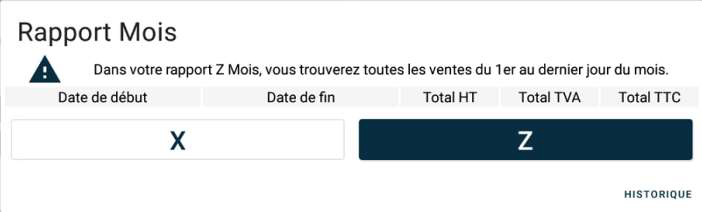
La touche « X » permet l’édition d’un rapport en cours de mois afin de connaitre le chiffre d’affaire en cours. Le rapport X n’a pas de valeur fiscale.
La touche « Z » permet l’édition du rapport Z (clôture mensuelle). Cette fonction remet à zéro les compteurs de chiffres d’affaire mensuel. Les données imprimées sur ce rapport sont enregistrées dans les archives fiscales.
Presser
la touche  , l’écran suivant
apparaît :
, l’écran suivant
apparaît :
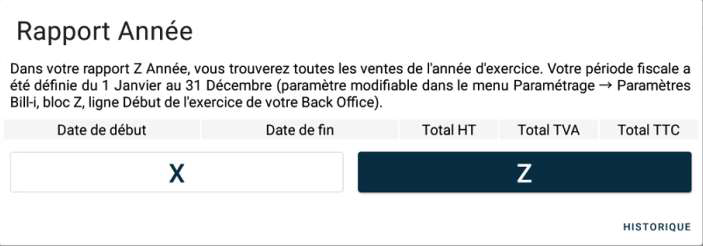
La touche « X » permet l’édition d’un rapport en cours d’année afin de connaitre le chiffre d’affaire en cours. Le rapport X n’a pas de valeur fiscale.
La touche « Z » permet l’édition du rapport Z (clôture annuelle). Cette fonction remet à zéro les compteurs de chiffres d’affaires annuelles. Les données imprimées sur ce rapport sont enregistrées dans les archives fiscales.
Remarque : Toutes opérations de clôtures entrainent une synchronisation de Bill-i avec le Back office. Ces opérations ont pour conséquence de mettre à jour les données du Back office et de transférer les mises à jour des paramétrages du Back office vers Bill-i et inversement.
Sauvegarde des archives
Nous vous recommandons de sauvegarder régulièrement vos archives et de multiplier les supports de conservation.
Pour sauvegarder les archives, connecter un support mémoire amovible (carte SD, clé USB, etc. selon les caractéristique du système de caisse) et presser la touche « sauvegarde des archives ».
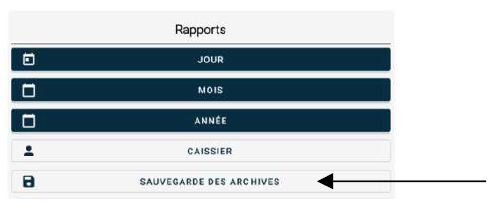
Cette touche va automatiquement afficher le gestionnaire de fichier d’Android dans le répertoire créé pour le stockage des fichiers d’archive (voir début de ce paragraphe).
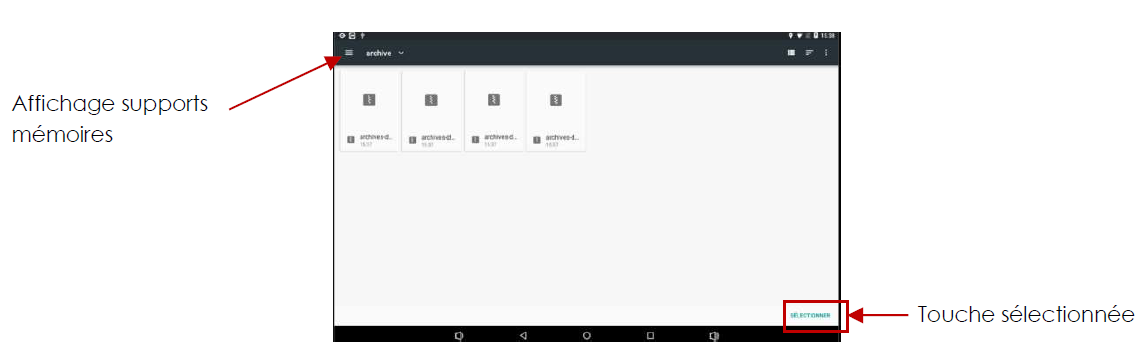
Presser la touche d’affichage des supports, puis sélectionner dans la liste le support amovible connecté à la caisse.
Exemple de supports affichés :
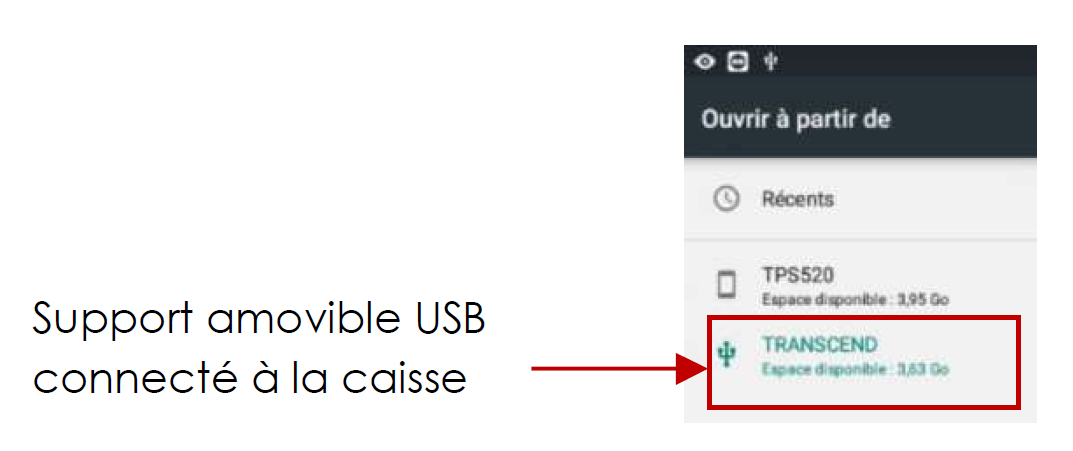
Presser la touche « SELECTIONNER » pour lancer la copie. Lorsque la copie est terminée, le message suivant apparait :

Copier les fichiers d’archive sur le support mémoire amovible connecté.
Désactiver le support amovible dans les paramètres d’Android avant de le retirer afin de ne pas endommager les fichiers d’archives.
Touches | Fonctionnalités |
| Permet la d’ajouter ou de retirer une quantité de stock (voir ci-dessous) |
Permet de saisir un montant calculé dans les espèces théorique | |
Permet de saisir un montant de fond de caisse calculé dans les espèces théorique | |
Permet la modification de la programmation des articles (voir paramétrage) | |
Permet la modification des prix unitaires des articles |

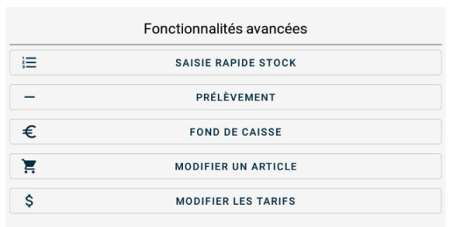 Permet la d’ajouter ou de retirer une quantité de stock (voir ci-dessous)
Permet la modification des prix unitaires des articles
Saisie rapide de stock
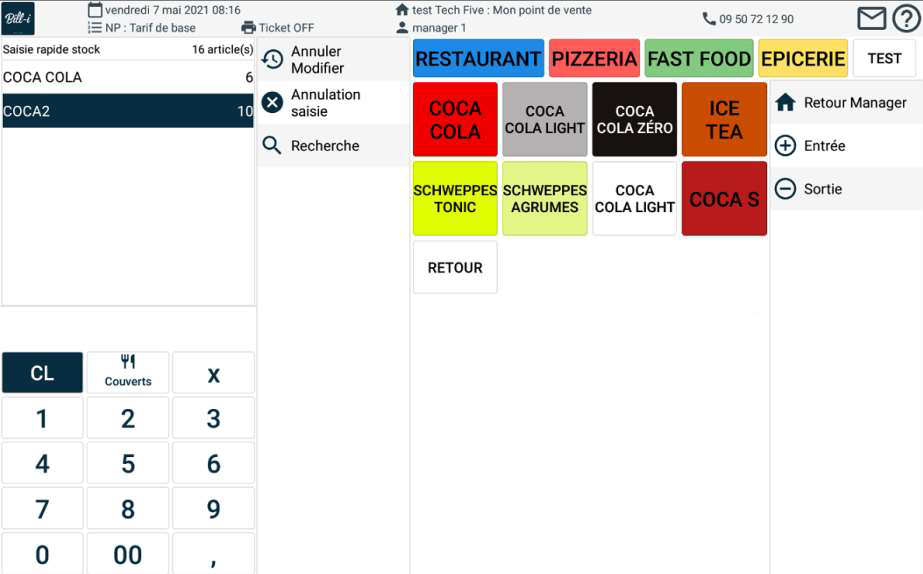
Cette fonction permet très simplement d’ajouter ou de retirer du stock sur un article.
Après saisie de la touche « Saisie rapide de stock », un écran apparaît avec un positionnement de touches articles identique à l’écran de vente (voir exemple ci-dessous). Saisir la quantité de stock à ajouter ou à retirer et presser la touche article, répéter l’opération autant de fois que nécessaire, si aucune quantité n’est saisie avant de presser la touche article, la quantité sera de 1. Les quantités saisies sont affichées sur l’écran (encadré rouge). Terminer l’opération par la touche « Entrée » pour ajouter au stock existant, ou la touche « Sortie » pour retirer du stock existant (encadré bleu). Il n’est pas possible de saisir des entrées et sorties de stock dans une même opération.
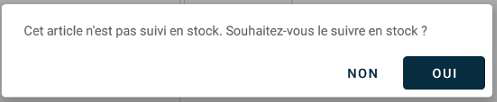
Si un article saisi lors de l’opération n’a pas le statut « gestion de stock », une information apparait afin de modifier son statut :
Parametrage
Le système Bill-i peut être paramétré dans le back office ou dans le mode manager du système de caisse. La synchronisation manuelle ou automatique lors des clôtures met à jour le programme sur le back office lorsque le paramétrage a été effectué sur le système de caisse et vice et versa.
Les explications ci-dessous concernent le paramétrage dans le système de caisse. Pour le paramétrage depuis le Back Office, se reporter à la documentation « Manuel Techfive Manager Back Office ».
Pour
accéder au paramétrage, presser la touche 
Les différentes catégories de programmation apparaissent dans la colonne de gauche
Paramétrage Sociéte
Il est important que les informations demandées soient correctement remplies afin de faciliter le paramétrage des fonctionnalités par la suite.
Afin d’effectuer un paramétrage cohérent il est important d’enregistrer les données administratives de l’établissement.
Menu Société.
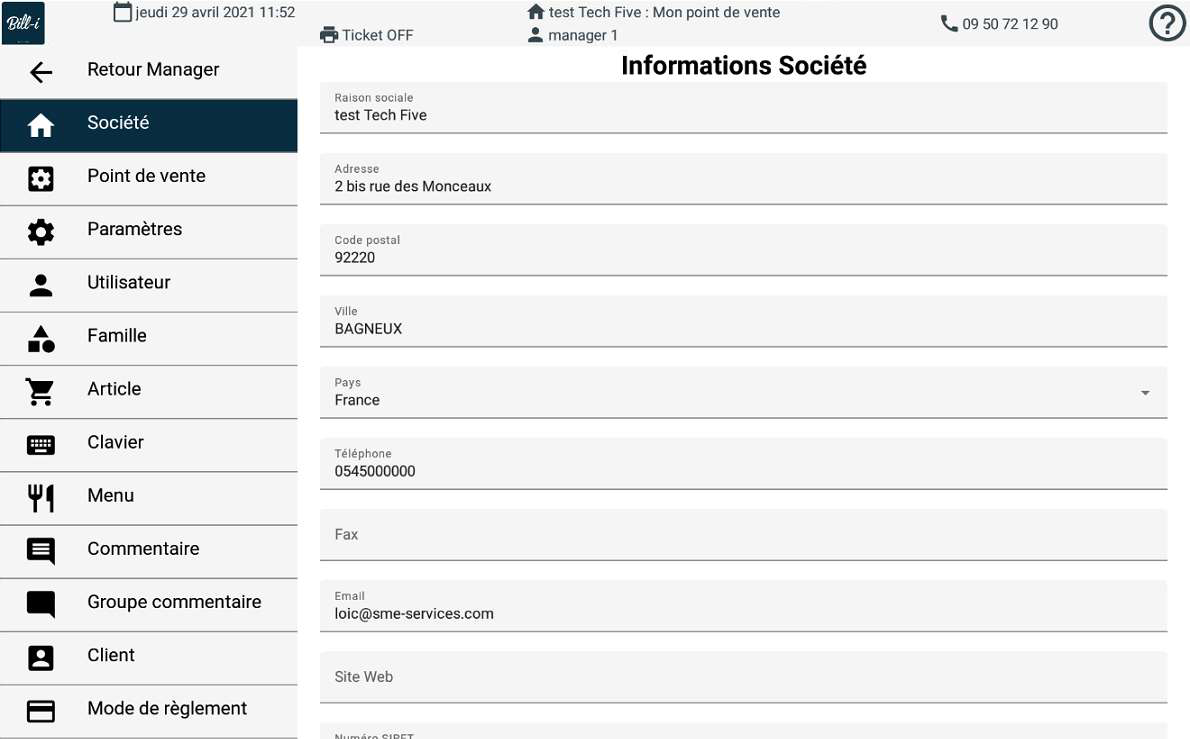
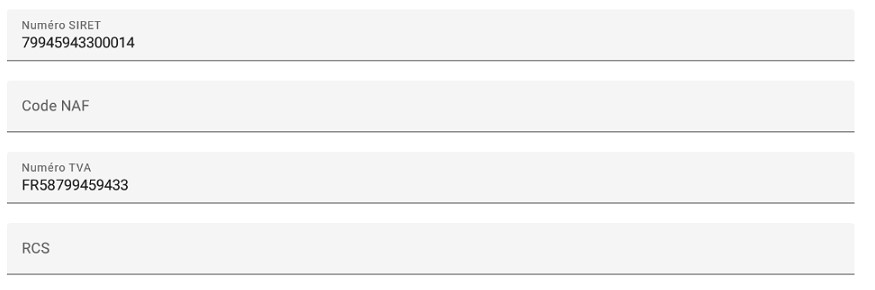
Saisir dans la fenêtre chaque occurrence. Raison sociale, Adresse, Code postal, Ville, Pays, Téléphone, Fax, Email, Site Web, Siret, Code NAF, Numéro de TVA, RCS, et également ajouter votre Logo.
Terminer par Enregistrer.
Vous pouvez revenir à tout moment sur ce tableau afin de modifier les informations concernant votre société, n’oubliez pas d’Enregistrer.
Paramétrage Point de vente
Menu Point de Vente.
Le nombre de points de vente est défini lors de l’activation de la licence dans Techfive Manager.
Pour plus de renseignement contacter le support technique.
Informations Générales
Après saisie de la touche de catégorie « Point de vente », l’écran de paramétrage du point de vente apparaît :
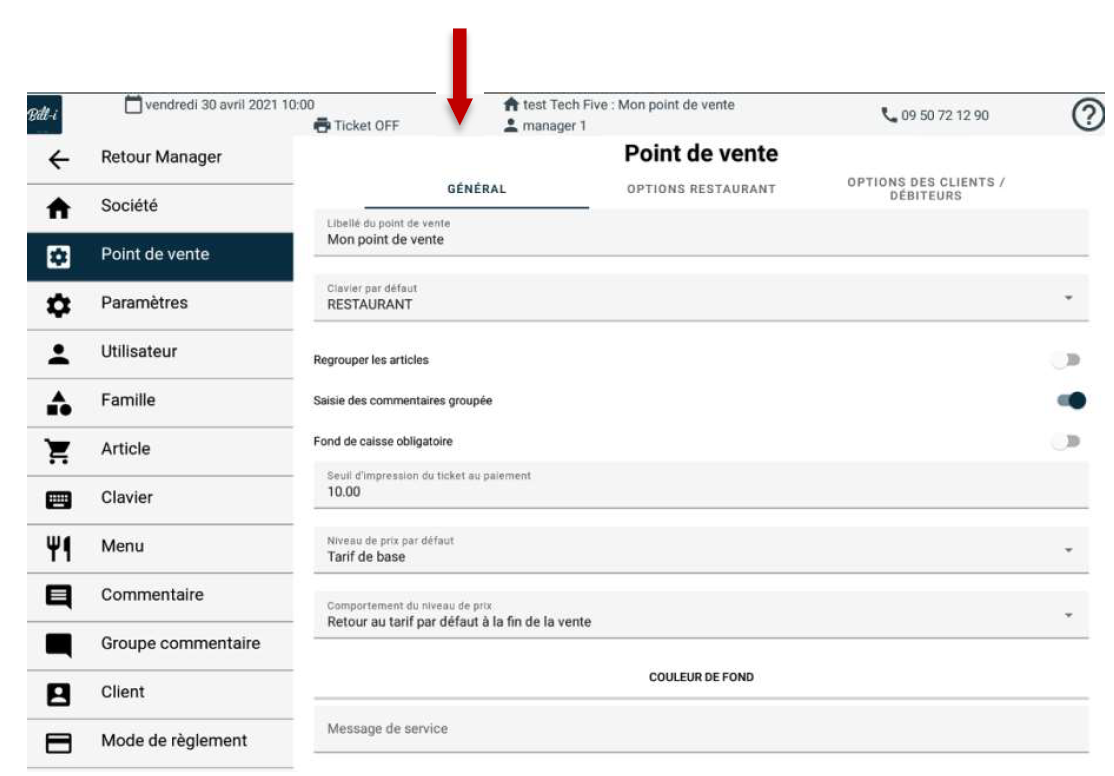
Libellé du point de vente : Permet de saisir une référence spécifique du point de vente afin de faciliter les recherches.
Clavier par défaut (écran) Sélectionner le clavier qui s’affichera au démarrage de la caisse pour ce point de vente.
Regrouper les articles : Regrouper les articles dans une même famille. Permet de consolider les articles sur le ticket de caisse.
Saisie des commentaires groupée : Si activé, lors de la multiplication d’un article avec commentaire, le(s) commentaire(s) ne sera saisi qu’une seule fois et sera commun aux articles multipliés.
Fond de caisse obligatoire : permet de rendre obligatoire la saisie d’un fond caisse avant de pouvoir encaisser un client.
Seuil d’impression du ticket au paiement : Détermine le montant minimum pour l’impression ticket (limite max possible = 25€).
Niveau de prix par défaut : Sélectionner le tarif qui sera opérationnel au démarrage de la caisse.
Comportement du niveau de prix : Sélectionner le statut de fonctionnement du niveau de prix.
Couleur de fond : Permet de modifier la couleur de fond du point de vente.
Message de
service :
Envoyer un message d’information sur la caisse, une enveloppe apparait sur le
front office en haut à droite  .
.
Message d’accueil de l’afficheur client : vous pouvez personnaliser le message qui apparaitra sur l’afficheur lorsque la machine n’est pas utilisée (2 lignes).
Options Commerce
Lors de la création d’un article le système calcule automatiquement le prix de vente en le multipliant par un coefficient. Ici vous pouvez définir si le coefficient QUI doit être appliqué sur le prix d’achat HT ou TTC
Options Restaurant
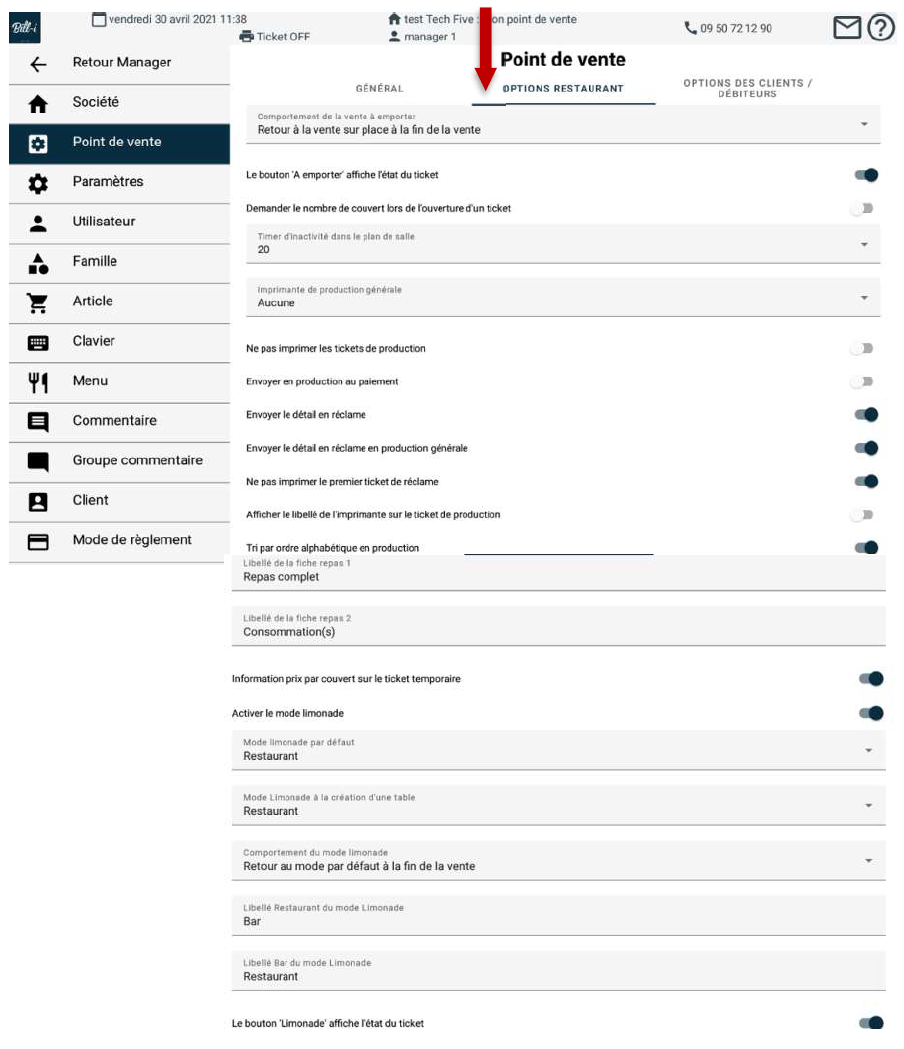
Comportement de la vente à emporter : Lors de l’utilisation de la touche Vente à Emporter, il est possible de définir 2 modes d’utilisation :
- Pas de modification (le mode emporter ne changeras pas)
- Retour à la vente sur place à la fin de la vente (Le système reviendra automatiquement en mode de vente « Sur Place » à la fin de la transaction.
Demander le nombre de couvert lors de l’ouverture d’un ticket. L’écran nombre de couverts s’affichera automatiquement lors de l’ouverture d’une table.
Timer d’inactivité dans le plan de salle : Déterminer le temps d’attente avant de passer en niveau d’alerte.
Imprimante de production générale : Permet de définir l’imprimante de production générale pour imprimer les tickets production.
Ne pas imprimer les tickets de production : si cette option est active, les tickets de productions seront transmis uniquement lorsque le serveur réclame la suite de la commande, dans le cas contraire, la commande complète est envoyée à la fin de la saisie de la vente .
Envoyer en production au paiement : Par défaut les tickets de production sont envoyés lors de l’utilisation de la touche « Envoyer/Réclamer ». Si cette option est active cela permet d’envoyer les tickets de production au moment du paiement.
Envoyer le détail en réclame : le détail des articles est imprimé sur l’imprimante de production, lors de l’utilisation de la touche « Réclamer ».
Envoyer le détail en réclame en production générale : le détail des articles est imprimé sur l’imprimante de production générale, lors de l’utilisation de la touche « Réclamer ».
Ne pas imprimer le premier ticket de réclame : permet de ne pas imprimer les articles commandés pour une préparation immédiate (statut DIRECT).
Afficher le libellé de l’imprimante sur le ticket de production : Afficher le nom de l’imprimante sur le ticket de production.
Tri par ordre alphabétique en production :
Libellé de la fiche repas 1/2 : Editer le nom pour l’impression de la fiche repas.
Mode limonade par défaut : Statut du mode limonade lors du démarrage du système de caisse.
Mode limonade à la création d’une table : Statut du mode limonade à l’ouverture d’une table.
Comportement du mode limonade : Statut du mode limonade en fin de saisie d’une vente.
Libellé Restaurant du mode limonade : Ecrire le nom.
Libellé Bar du mode limonade : Ecrire le nom.
Le bouton « Limonade » affiche l’état du ticket : Si cette option est active, la touche Limonade indique le statut du ticket.
Options Compte Client
Permet de personnaliser le comportement de la fonction « Compte client »
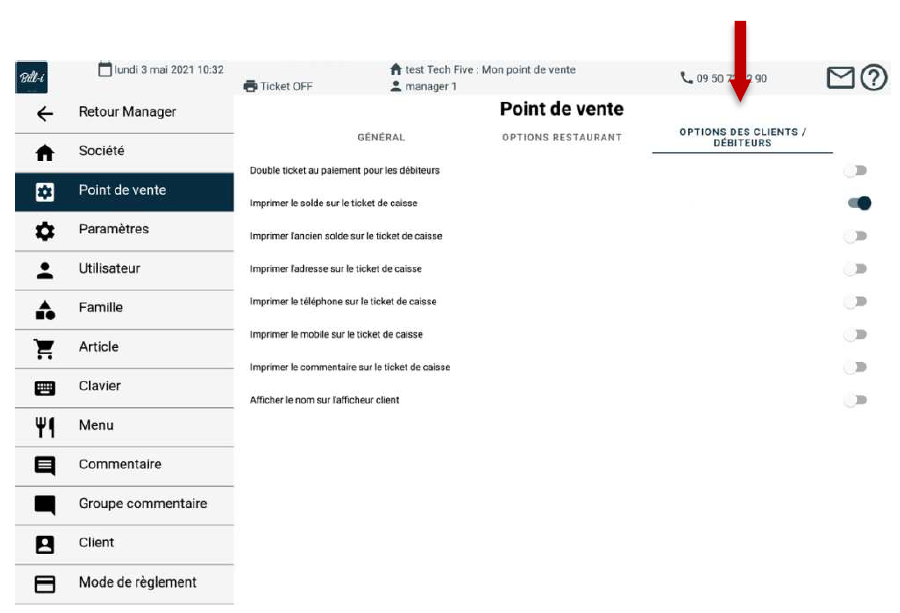
Double ticket au paiement pour les débiteurs : si cette option est activée le système imprimera un deuxième ticket d’encaissement.
Signature sur le ticket à conserver : Si activée, ajout d’un champ « Signature » sur le 2ème ticket.
Imprimer le solde sur le ticket de caisse : Permet d’imprimer automatiquement le solde du compte client en bas du ticket de caisse.
Les options :
- Imprimer l’adresse …
- Imprimer le téléphone…
- Imprimer le mobile …
- Imprimer le commentaire
Permet d’imprimer les informations se trouvant sur la fiche client, en bas du ticket de caisse.
Afficher le nom sur l’afficheur client : Permet de désactiver l’affichage du nom de compte sur l’afficheur client.
Happy Hour
Cette fonction permet de sélectionner un niveau de prix à appliquer aux tranches horaires créées dans la section « Plages Horaires » pour chaque jour de la semaine.
Paramètres
Option Général
Après saisie de la touche de catégorie « Paramètres », l’écran de paramétrage des paramètres apparaît :
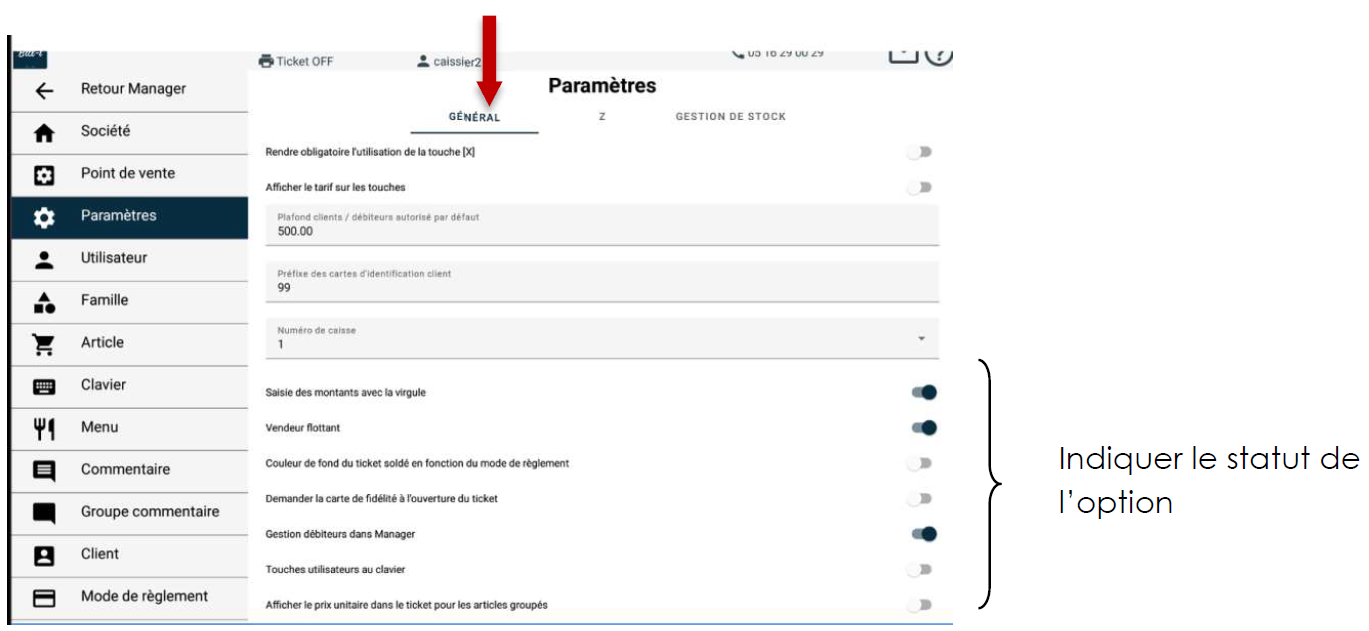
Rendre obligatoire l’utilisation de la touche [X] : Statut de la touche « multiplié », multiplication directe à Saisie quantité et touche article.
Touche « multiplié » obligatoire à Saisie quantité, touche [X] et touche article.
Afficher le tarif sur les touches : Indiquer le statut d’affichage des touches articles.
Plafond clients/débiteurs autorisés par défaut : Indiquer le montant.
Préfixe des cartes d’identifications client : Code de reconnaissance des cartes codes-barres clients.
Numéro de caisse :
Saisie des montants avec la virgule : Si activée, la saisie des montants sera directement en EUROS, pour saisir les centimes, il faudra utiliser la touche virgule.
Vendeur Flottant : Permet d’activer un caissier alors que le caissier précédent n’a pas encore terminé sa vente (système des caissiers interruptions).
Couleur de fond du ticket soldé en fonction du mode règlement : Si activée, lorsque la vente est terminée, le fond du ticket virtuel affiche la couleur du mode de règlement.
Demande de la carte de fidélité à l’ouverture du ticket : Si activée, la saisie de la vente ne sera possible qu’après avoir enregistré la carte de fidélité.
Gestion débiteurs dans manager : Si activée, uniquement les caissiers avec statut « Mananger » pourront encaisser un compte client
Touches utilisateurs au clavier : Si activée, affichage des touches caissiers en bas du clavier.
Activer la TVA sociale : Développement spécifique pour la Polynésie Française.
Option Z
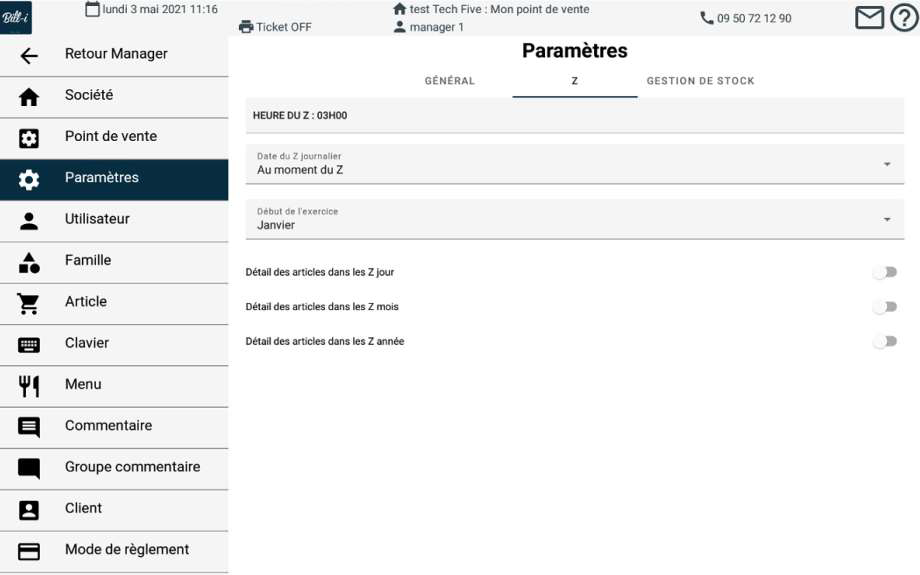
Heure de Z : Indiquer l’heure de clôture de l’établissement afin que le Z jour corresponde aux ventes effectuées sur la totalité de la journée. (Important pour les établissements types restaurants, bars de nuit etc. avec fermeture au-delà de minuit).
Date du Z journalier : Indiquer le statut (Important pour les établissements types restaurants, bars de nuit etc. avec fermeture au-delà de minuit).
Début d’exercice : Indiquer le mois de début d’exercice.
Détail des articles dans les Z… : Si activée, les quantités et CA des articles vendus seront imprimés sur les rapports.
Email(s) destinataire(s) du Z… : indiquer la ou les adresses Emails pour envoyer en pièce jointe les rapports Z au format PDF. Utiliser « ; » pour séparer les adresses.
Option Gestion de Stock
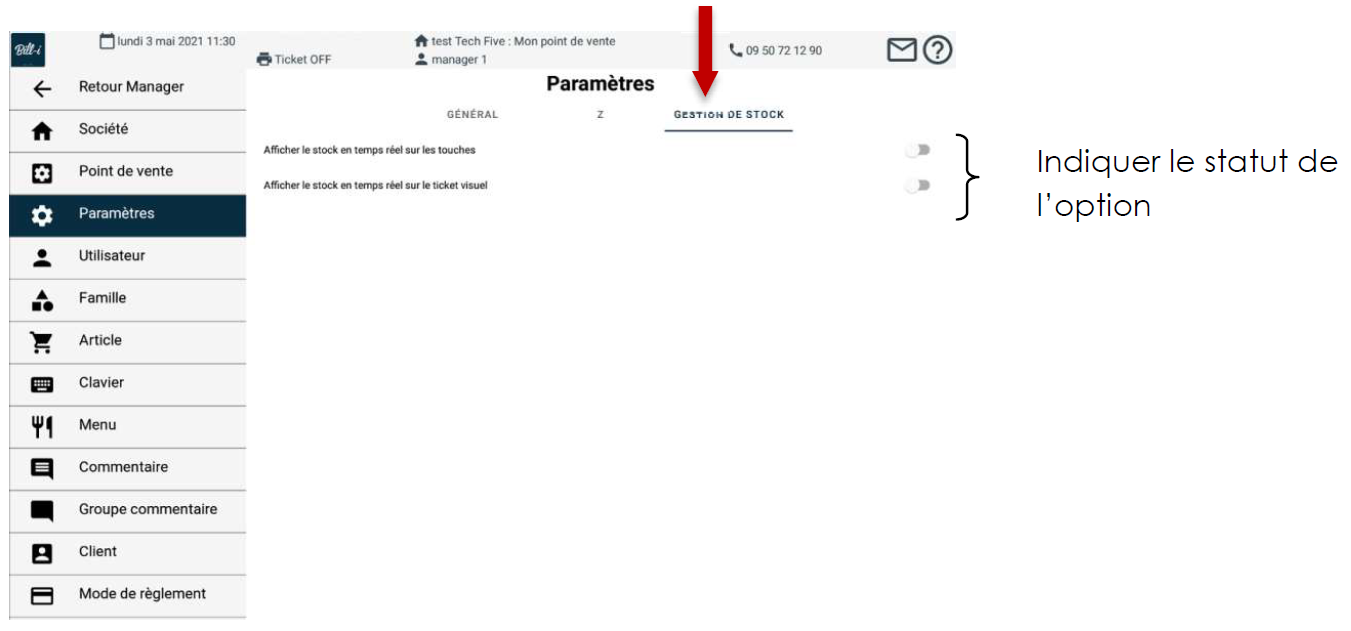
Afficher le stock en temps réel sur les touches : Si activé, ajout d’un compteur de stock sur les touches articles
Rafraichissement automatique du stock en temps réel sur les touches : Si activée, le compteur de stock affiché sur les touches articles sera décrémenté automatiquement à chaque saisie d’article.
Afficher le stock en temps réel sur le ticket visuel : Si activé, affichage du stock dans le ticket visuel.
Utilisateurs
Paramétrage des Utilisateurs
Vous pouvez créer un utilisateur pour chaque personne utilisant le système d’encaissement. Un utilisateur est associé à un point de vente et à un profil qui déterminent sa visibilité sur les données et les actions qu’il a le droit d’effectuer. Afin d’éviter de mauvaises manipulations, il est possible de limiter certaines fonctionnalités aux utilisateurs qui n’en ont pas l’utilité.
Après saisie de la touche de catégorie « Utilisateur », l’écran de paramétrage des utilisateurs apparaît :
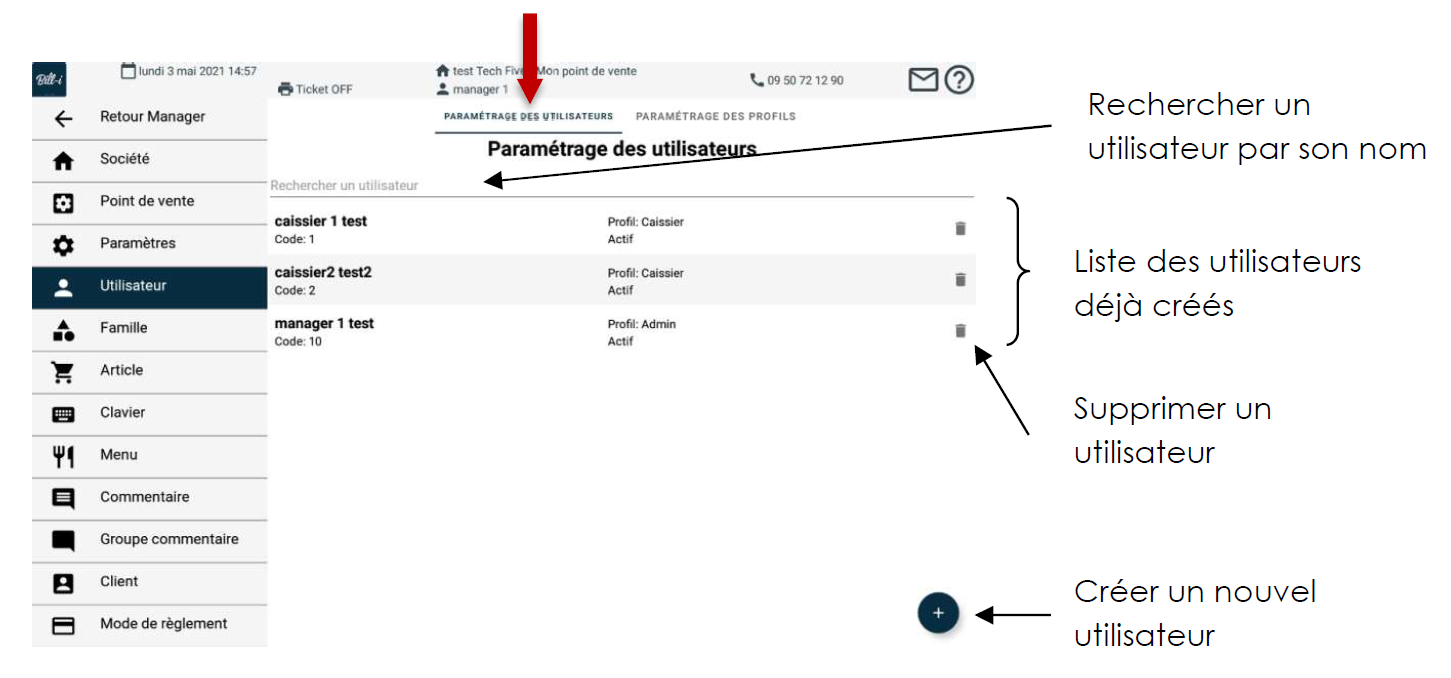
Menu Gestion et Utilisateurs
Vous pouvez faire une recherche de vos utilisateurs à partir d’une expression. En cliquant sur recherche, vous retrouvez les utilisateurs qui contiennent l’expression ou qui commencent par l’expression dans le libellé ou la référence.
Sélectionner l’utilisateur à modifier ou bien presser la touche « + » pour créer un nouvel utilisateur.
Prénom : Editer un « Prénom ».
Login : Déterminer un identifiant, si le profil est administrateur.
Mot de passe : Editer le mot de passe pour cet utilisateur.
Code : Identifiant pour se connecter à la caisse.
Actif : Active le profil.
Profil : Déterminer le type de profil de l’utilisateur.
Manager responsable : Identifier le manager qui aura la responsabilité de l’utilisateur lorsque celui-ci saisira des vente en mode école.
Connexion automatique au démarrage : Possible pour un seul utilisateur.
Paramétrage des Profils
Les profils d’utilisateurs correspondent aux droits qui leurs sont accordés
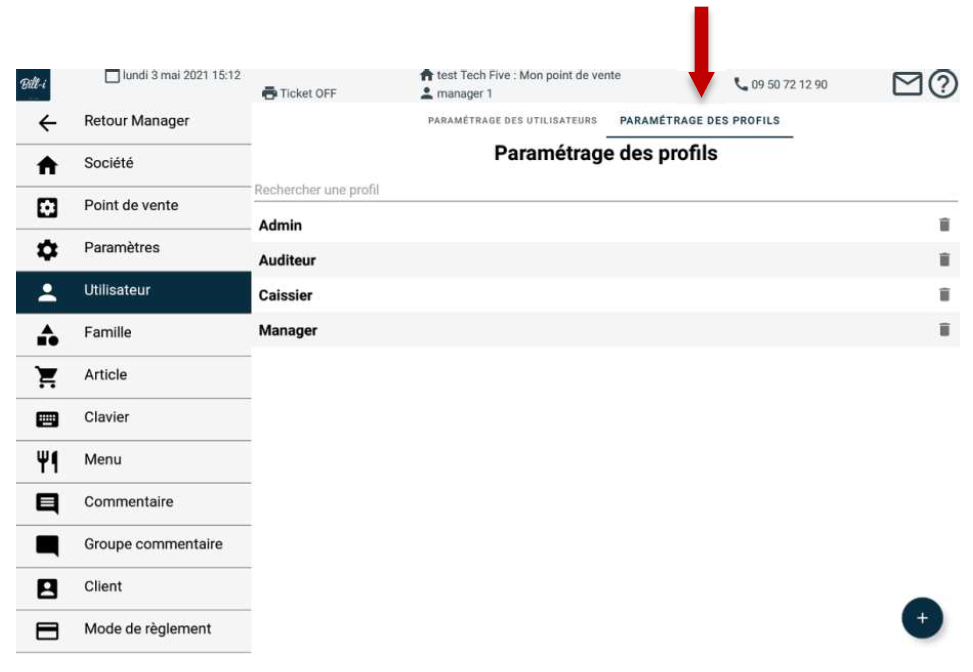
Sélectionner les droits à accorder aux profils dans la liste après sélection.
Familles
Gestion >> Familles
Une famille peut être liée à maximum de 2 niveaux de sous-familles. Cela permet d’avoir une structure articles pyramidale de 2 à 4 niveaux. Un article sera rattaché au dernier niveau de sous-familles. Tant qu’aucun article n’est rattaché à une famille, il est possible de créer une sous famille à cette famille.
La création des familles doit être bien pensée et organisée dès la conception du programme car elle permet l’analyse et la recherche des articles. Elle peut permettre aussi la génération de claviers pour la caisse. Les familles se déterminent en fonction des métiers.
Après saisie de la touche de catégorie « famille », l’écran de paramétrage des familles apparaît :
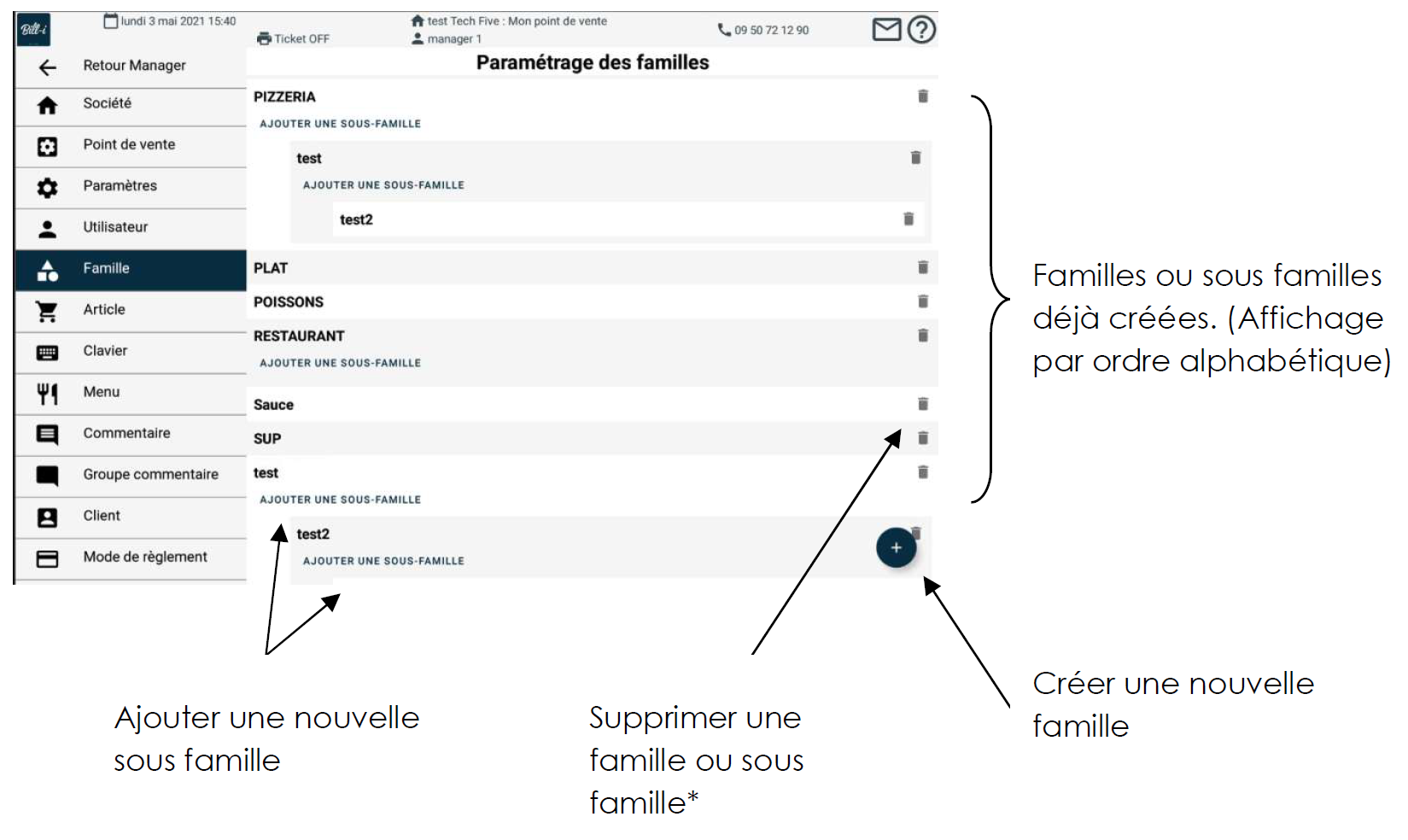
Articles
Gestion >> Articles
Il est possible de créer/modifier/supprimer un article. Lorsque la catégorie « Article » est sélectionnée, l’écran de paramétrage des articles apparait :
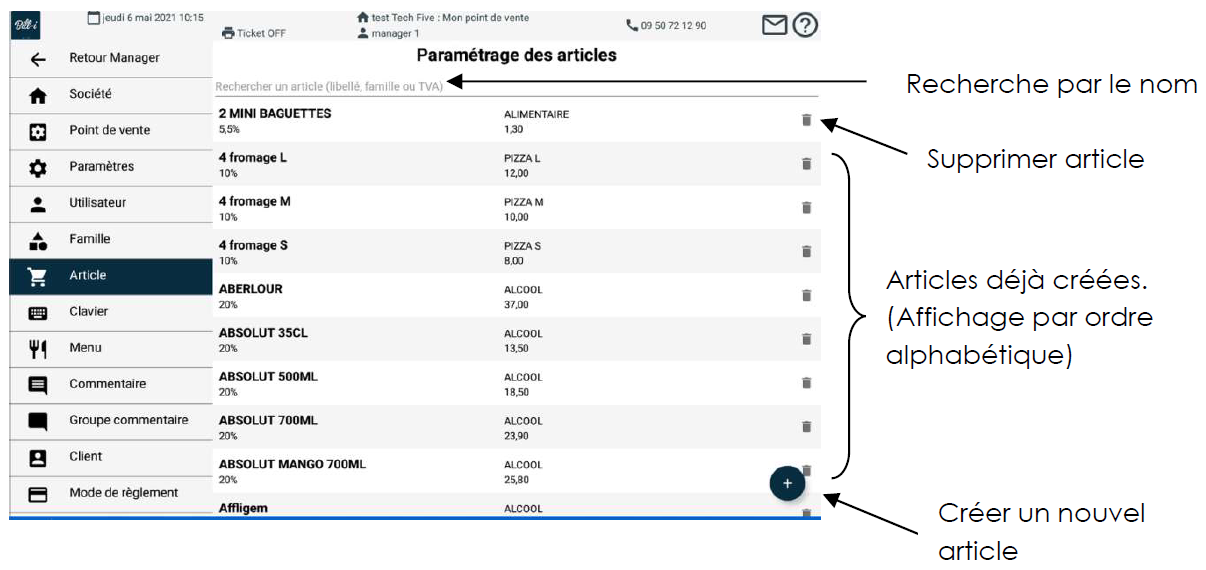
Vous pouvez faire une recherche de vos articles à partir d’une expression. En cliquant sur recherche, vous retrouvez les articles qui contiennent l’expression ou qui commencent par l’expression dans le libellé ou la référence ou le code-barres.
Créer un Article
Pour créer un article, cliquer
sur  , l’écran suivant (général) apparaît :
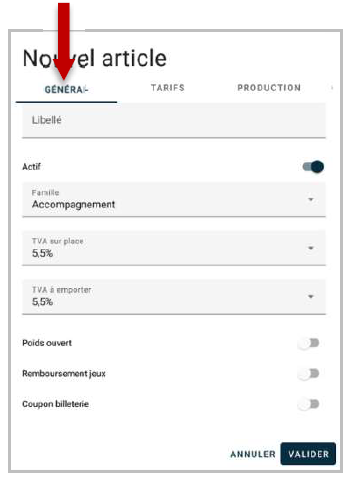
Informations Générales
Libellé : Permet de saisir le nom de l’article
Actif : Activer ou désactiver l’article.
Famille : Indiquer la famille dans laquelle l’article sera lié.
TVA Sur Place: Indiquer le Taux correspondant à cet article pour la vente à consommer sur place.
TVA Vente à emporter : Indiquer le Taux correspondant à cet article pour la vente à emporter.
Poids ouvert : cette option permet de définir cet article afin qu’il soit utilisé pour faire un calcul de prix par rapport au poids.
Article négatif : Si cette option est activée, l’article devient négatif
Coupon Billetterie : Permet d’activer un ticket billetterie pour cet article.
Tarifs
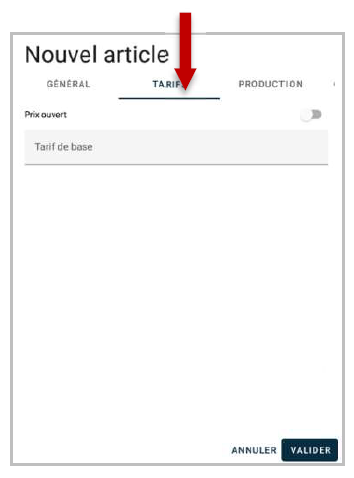
Prix ouvert : si cette option est active, il sera nécessaire de saisir un prix manuellement à chaque fois, avant d’appuyer sur l’article.
TVA d’achat : Indiquer le montant de la TVA d’achat.
Prix d’achat* : Indiquer le prix d’achat (pour les statistiques).
Coefficient *: ce champ permet au système de calculer le prix de vente du article. Prix de base = Prix d’achat x par le coefficient.
Tarif de Base* : Permet de saisir le prix de vente de l’ article. Si le prix d’achat est renseigné le coefficient est recalculé.
*Uniquement sur version « commerce détail ».
Production (version CHR)
La section « production » permet de définir le comportement du système pour les impressions vers les imprimantes cuisines.
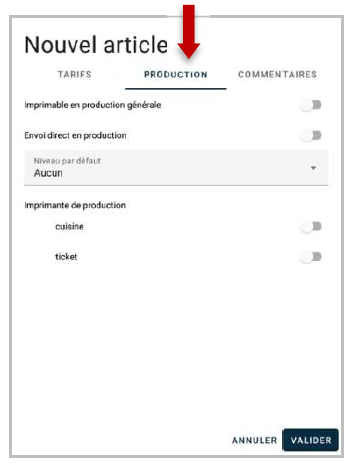
Imprimable en production générale : indique que l’article sera envoyé en impression sur l’imprimante de production générale (celle-ci est définie dans le paragraphe « Point de vente »).
Imprimante de production : permet de définir vers quelle imprimante de production doit être envoyé l’article (Définition des imprimantes de production voir chapitre « Imprimante »).
Envoi direct en production : Sélectionné pour les articles qui ne sont pas liés à une cadence (ex : eaux vins …).
Niveau par défaut : Indiquer la cadence de l’article (niveau de réclame/à suivre).
Commentaires (sélection individuelle)
Lors de la saisie d’une commande les commentaires permettent au serveur d’ajouter un commentaire à un article. Ainsi lors de l’envoi de l’article vers l’imprimante de production, ce commentaire sera imprimé en dessous de l’article.
(Pour le paramétrage, voir les chapitres « commentaires »).
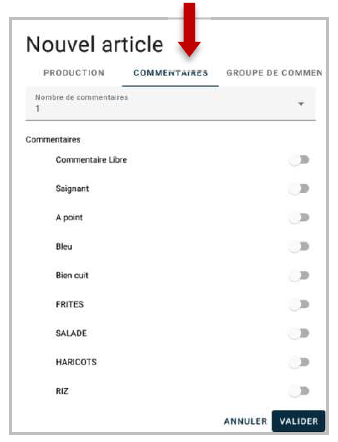
Commentaires : Permet d’affecter des commentaires spécifiques à un article. Ceux-ci s’afficheront automatiquement lors de la saisie de cet article.
Nombre de commentaires : Permet de définir le nombre de commentaires qui peut être saisi avant la fermeture de la fenêtre de commentaires.
Groupe de Commentaire
Idem à « commentaire » mais sélection des commentaires par groupe.
(Pour le paramétrage, voir les chapitres « Groupe de commentaires »).
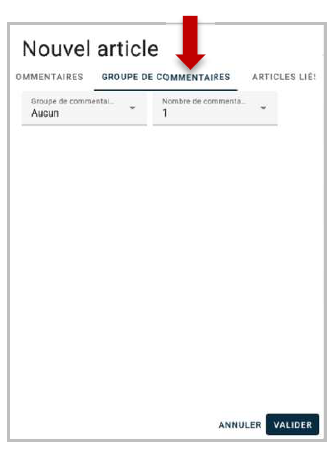
Groupe de commentaires : Permet de définir la page de commentaires liée à l’article. Lors de la saisie de cet article, le système ouvrira automatiquement la page de commentaires et permettra la saisie du nombre de commentaires définie ici.
Articles liés
Permet d’afficher une proposition d’un ou plusieurs articles liés à l’article saisi
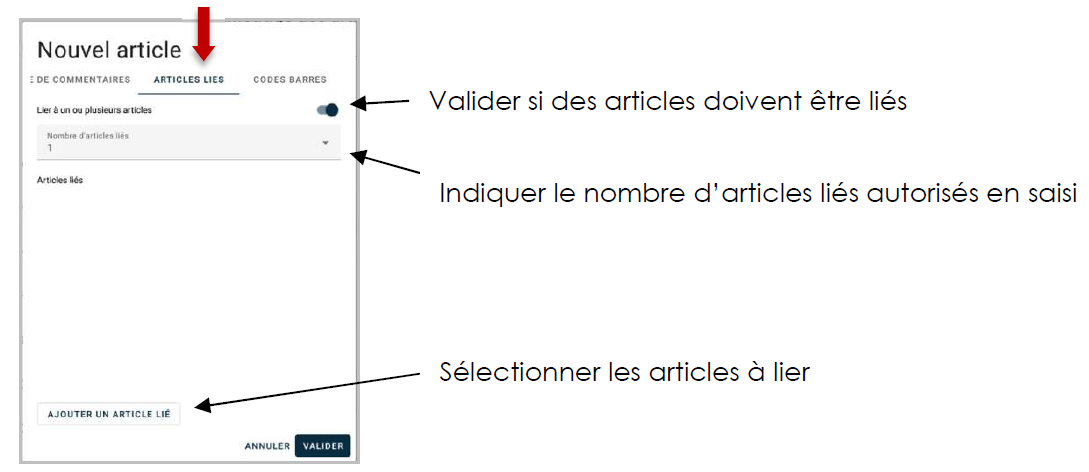
Valider pour enregistrer.
Codes-barres
Permet de lier un code-barres à l’article
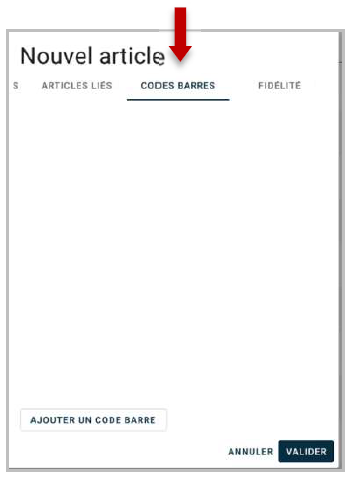
Sélectionner « Ajouter un code-barres » et lire le code à l’aide du lecteur.
Il est possible de lier plusieurs codes-barres à un article.
Valider pour enregistrer.
Gestion de Stock
Activer pour que l’article soit géré en stock.
Point Fidélité
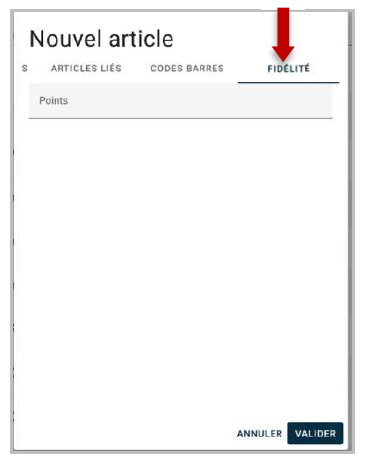
Points : permet de définir un nombre de points de fidélité pour cet article.
Modifier un Article
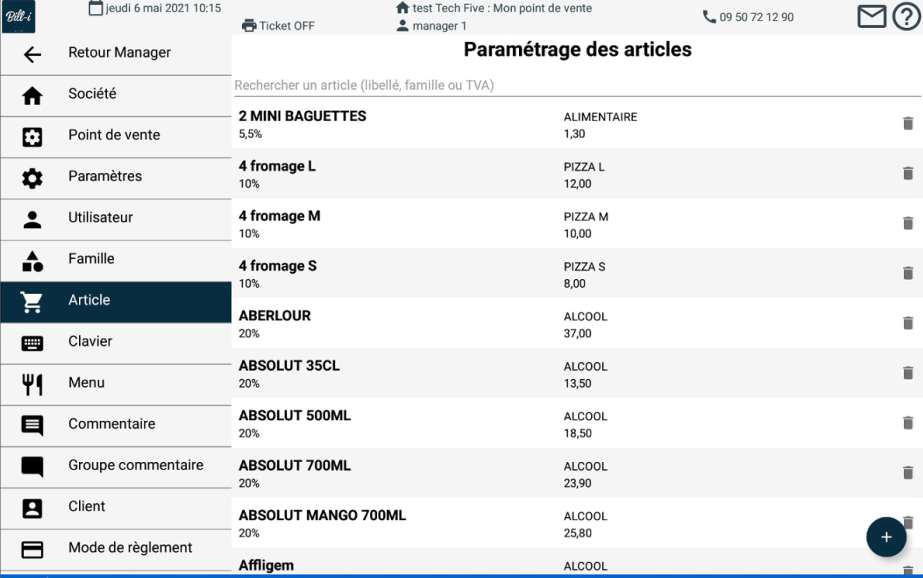
Sélectionner l’article à modifier dans la liste ou utiliser la recherche et procéder aux modifications.
Terminer par Valider.
Supprimer un Article
Menu Gestion et Article.
Sélectionner la corbeille à droite de l’article
Un message de confirmation s’affiche.
Cliquer sur OK pour supprimer l’article.
Clavier
Présentation du clavier :
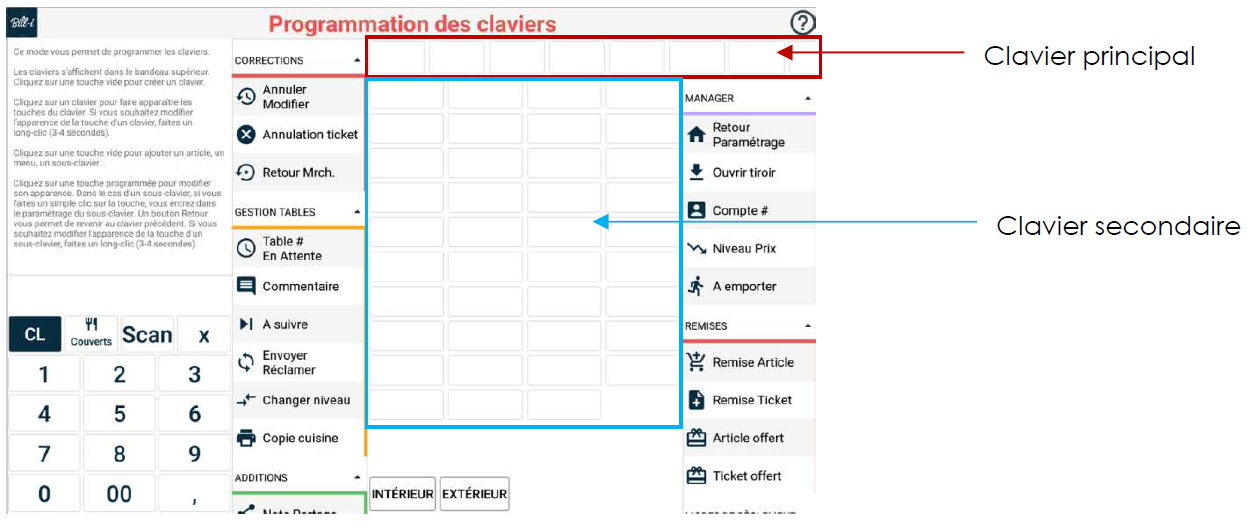
Clavier principal : Il est composé de 20 touches. Chaque touche représente une grande catégorie qui est liée à un clavier secondaire et qui s’affichera automatiquement lorsque cette touche sera pressée.
Programmation touche clavier principale : Presser la touche à programmer, l’écran suivant apparait :
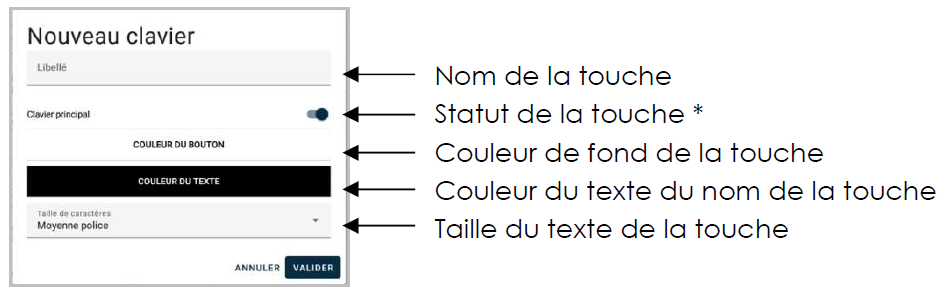
*Si clavier principal pas activé, alors la touche sera créer comme touche de clavier secondaire (voir « programmation clavier secondaire »).
Valider pour enregistrer.
Clavier secondaire : Il est composé de 40 touches. Chaque touche peut être :
§ Un article
§ Un menu
§ Un client
§ Une touche affichant un groupe de commentaires
§ Une touche clavier qui permet d’afficher un nouveau clavier de 40 touches
Programmation touche de clavier secondaire : Presser la touche à programmer, l’écran suivant apparait :
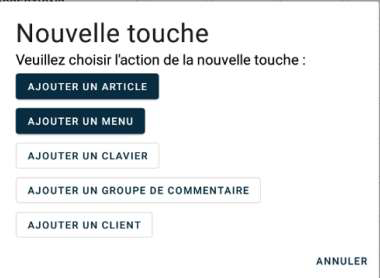
Ajouter un article : Permet d’installer une touche article sur l’emplacement. Lorsque ce choix est sélectionné, la liste des articles enregistrés apparait, une fois l’article sélectionné, un écran de paramétrage de la touche apparait :
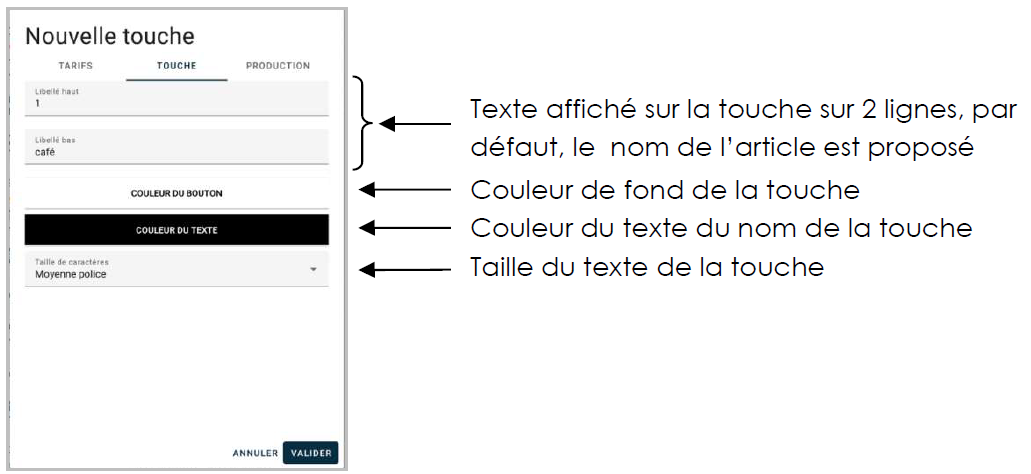
Ajouter un menu : Permet d’installer une touche de menu sur l’emplacement. Lorsque ce choix est sélectionné, la liste des menus enregistrés apparait, une fois le menu sélectionné, un écran de paramétrage de la touche apparait : Idem écran de paramétrage article, voir ci-avant).
Valider pour enregistrer.
Ajouter un clavier : permet d’installer une touche qui affichera à nouveau un clavier de 40 touches. Lorsque ce choix est sélectionné, la liste des claviers déjà enregistrés apparait, sélectionner un clavier déjà existant ou bien sélectionner « nouveau clavier » en bas de la liste pour en créer un nouveau. Une fois le clavier sélectionné, un écran de paramétrage de la touche apparait :
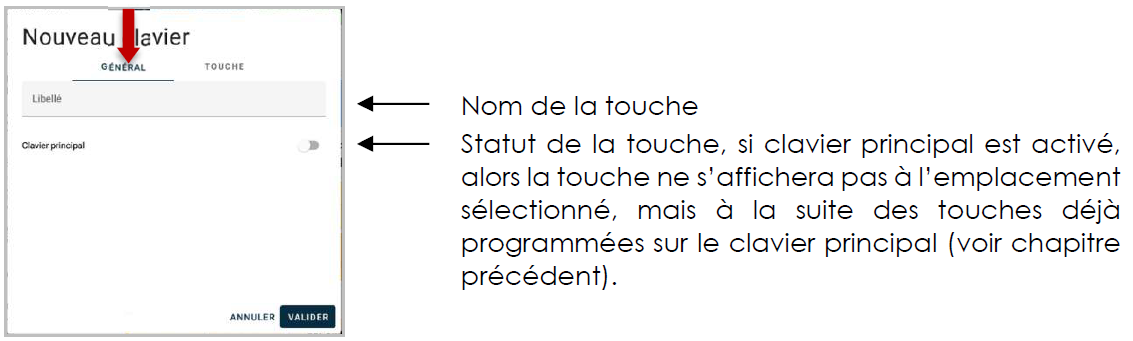
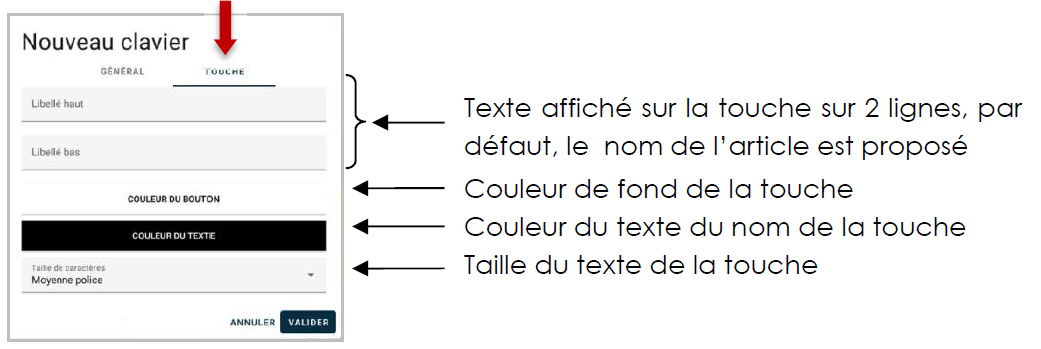
Valider pour enregistrer.
Les
touches de clavier sont reconnaissables au symbole  affiché en haut à
droite des touches.
affiché en haut à
droite des touches.
Ajouter un groupe de commentaires : Permet d’installer une touche qui affichera un groupe de commentaires. Lorsque ce choix est sélectionné, la liste des groupes de commentaires déjà enregistrés apparait, sélectionner un groupe de commentaire déjà existant ou bien sélectionner « nouveau groupe de commentaires » en bas de la liste pour en créer un nouveau. Une fois ce choix sélectionné, un écran de paramétrage de la touche apparait :
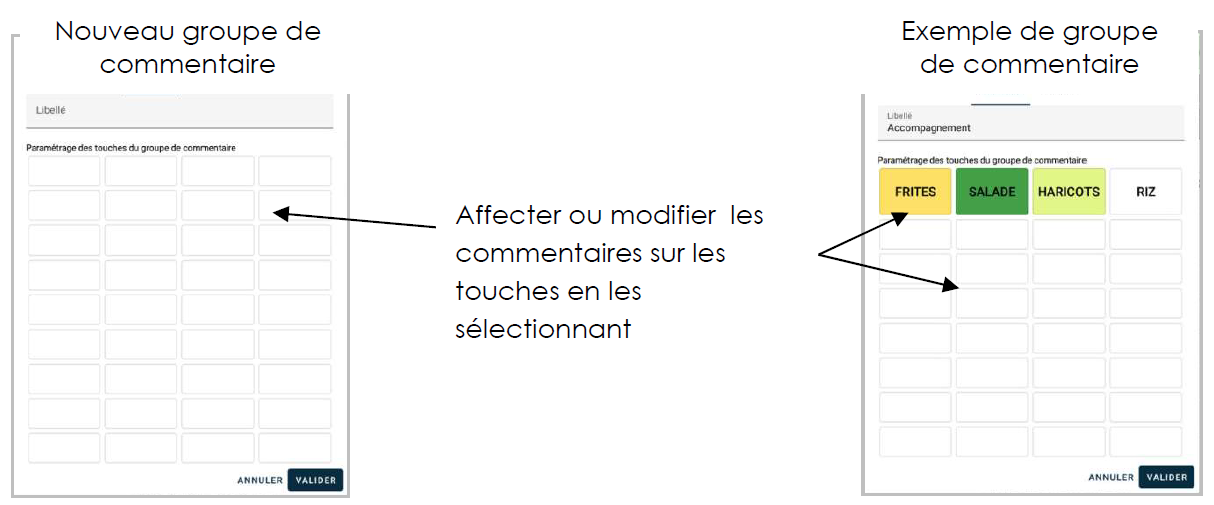
Valider pour enregistrer.
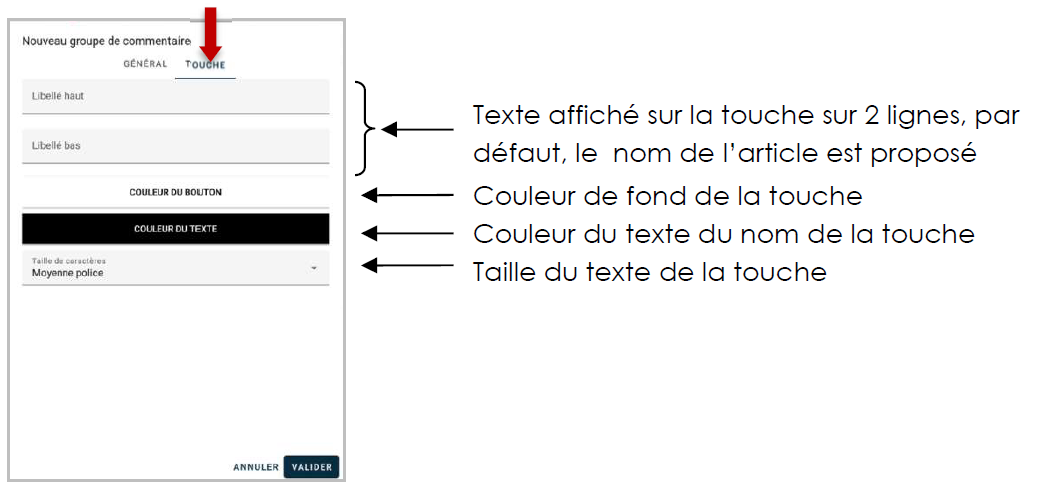
Ajouter un client : Permet d’affecter une touche à un client, Lorsque ce choix est sélectionné, la liste des clients enregistrés apparait, sélectionner le client dans la liste ou « Nouveau client » en bas de la liste et créer le nouveau client. Paramétrer ensuite les textes couleur et taille de texte (idem ci-avant).
Valider pour enregistrer.
commentaire
Un commentaire est une information liée à un article afin de faciliter sa préparation. Le commentaire est utilisé lorsqu’une ou plusieurs imprimantes de productions son installées dans la configuration.
Les commentaires sont principalement utilisés dans la restauration afin de préciser la cuisson et l’accompagnement d’un plat, ou bien les parfums pour une coupe de glace etc.
Après saisie de la touche de catégorie « Commentaire », l’écran de paramétrage des commentaires apparaît :
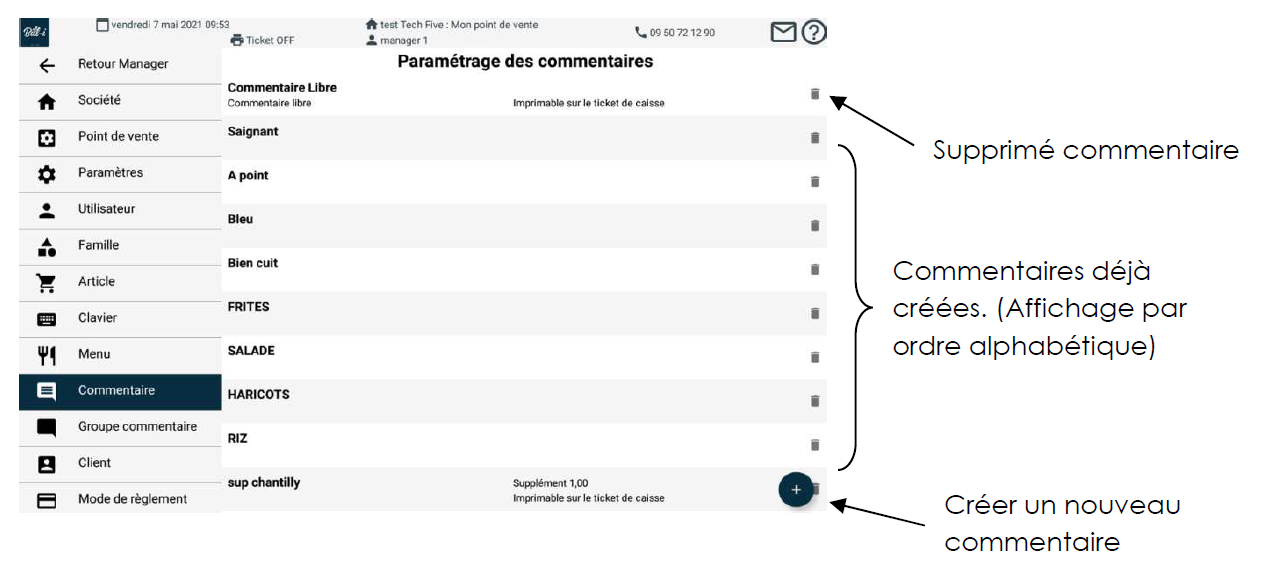
Lors de la création ou la modification d’un commentaire, l’écran suivant apparait :
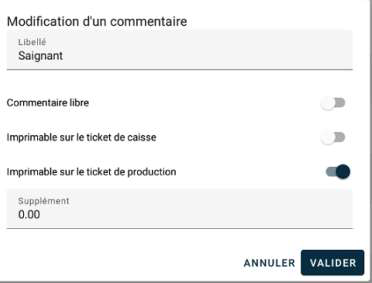
Libellé : Saisir le nom du commentaire.
Commentaire libre : Permettre d’ajouter un commentaire supplémentaire de façon libre.
Imprimable sur le ticket de caisse : Editer le commentaire sur le ticket de caisse.
Imprimable en production : Editer sur le ticket en production cuisine.
Supplément : indiquer le prix (le prix sera ajouté au prix de l’article).
Terminer par Valider
groupes de commentaires
Un groupe de commentaire est un écran regroupant des commentaires à lier à un article. Exemple, le groupe de commentaire Cuissons qui sera composé des commentaires Bleu, Saignant, A point, Cuit, et sera lié aux articles viandes rouges.
Pour créer un groupe de commentaires, il faut auparavant créer les commentaires.
Après saisie de la touche de catégorie « Groupe de commentaire », l’écran de paramétrage des groupes de commentaires apparait :
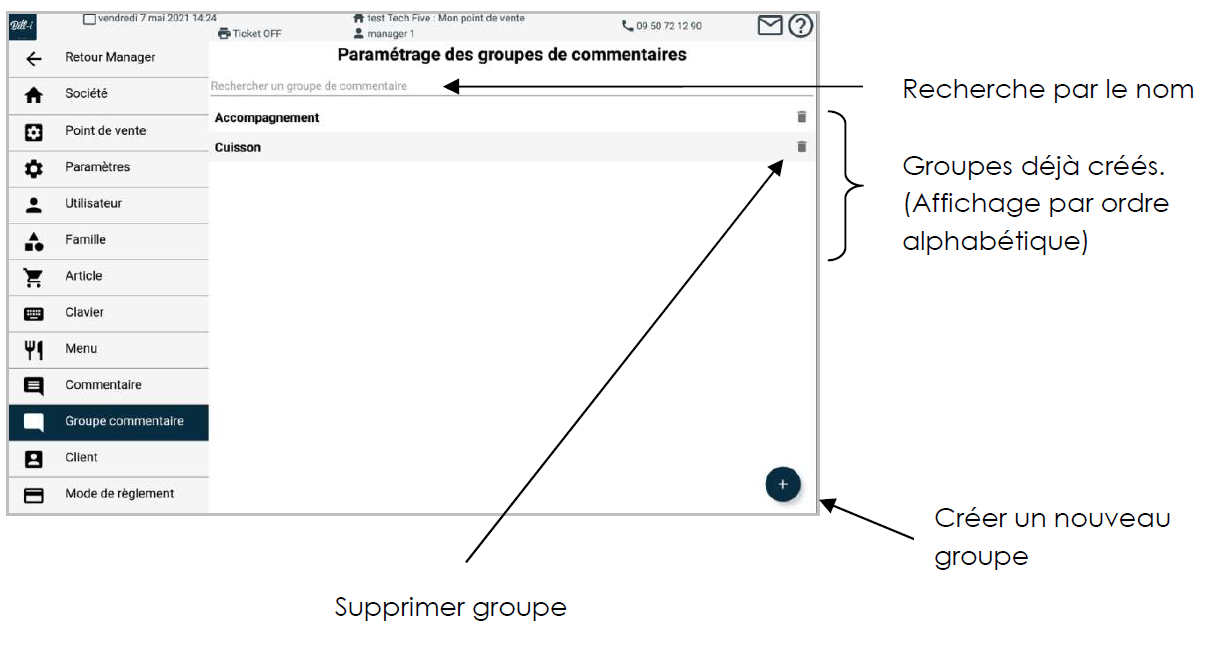
Presser la touche la touche  pour créer un nouveau groupe, l’écran suivant apparait :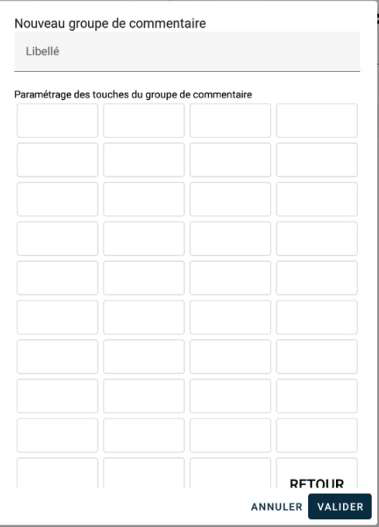
Nouveau groupe de commentaire : indiquer le nom du groupe
Paramétrage des touches du groupe de commentaire : Sélectionner une touche puis sélectionner le commentaire à affecter à la touche, sélectionner la couleur de la touche et du texte ainsi que la taille du texte puis valider. Répéter l’opération pour ajouter d’autres commentaires sur d’autres touches.
Pour modifier un groupe de commentaires, le sélectionner et modifier les touches de commentaires ou ajouter des touches de commentaires dans l’écran.
Menus
UNIQUEMENT en configuration Restauration
Les menus permettent de saisir et faire un choix d’articles prédéfinis pour un prix donné.
Après saisie de la touche de catégorie « Menu », l’écran de paramétrage des menus apparait :
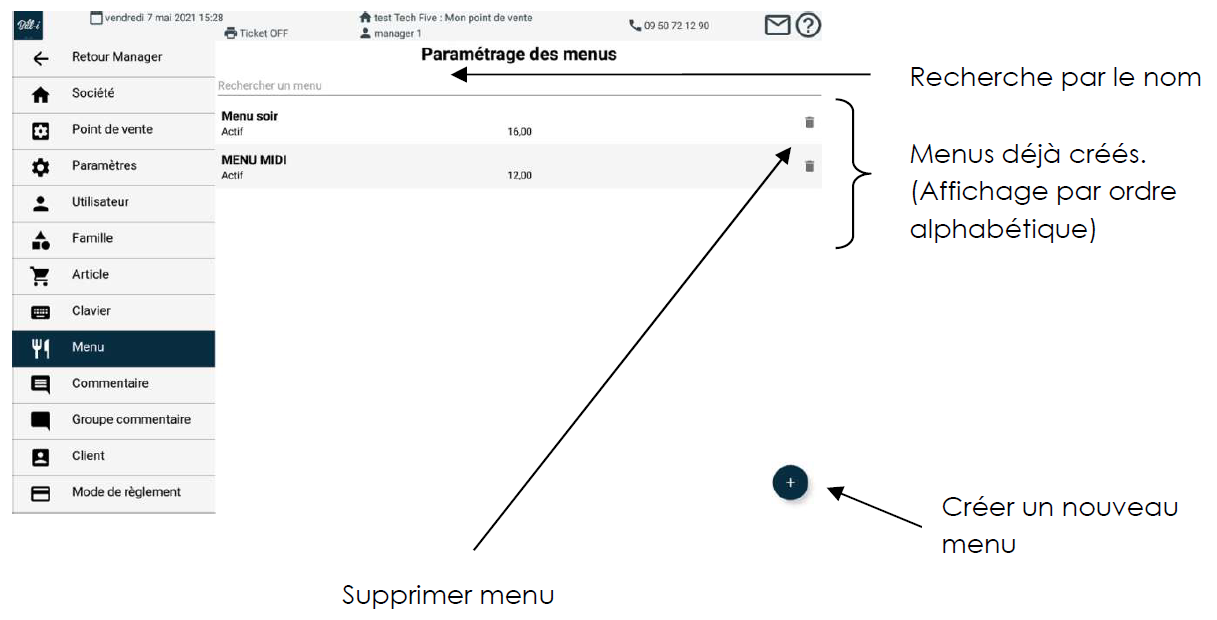
Créer un Menu
Presser la touche la touche pour créer un nouveau groupe, l’écran « Général »
suivant apparait :
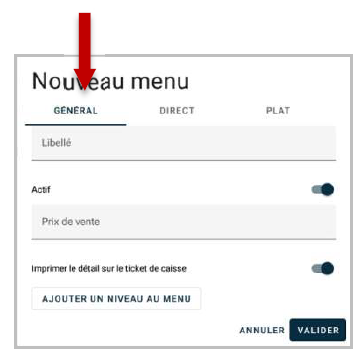
Libellé : Saisir le nom du Menu.
Actif : Cocher pour qu’il puisse être utilisé. Décocher pour les menus en cours de créations, ou obsolète (Ex :Menu de printemps).
Prix de vente : Obligatoire et en TTC.
Imprimer le détail sur le ticket de caisse : Imprimer le détail des articles qui composent le menu.
Ajouter un niveau : Par défaut, les menus sont créés avec 3 niveaux de choix Direct(Entrée)/Plat/desserts, cette touche permet d’ajouter des niveaux.
Sélectionner l’écran « DIRECT » (1er niveau).
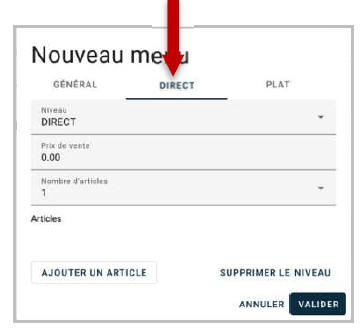
Niveau : Correspond au niveau sélectionné pour le 1er choix du menu. Généralement, le 1er choix du menu correspond aux entrées.
Prix de vente : Le prix de vente est calculé au prorata du prix du menu.
Ex : Le prix du menu est programmé à 15,00€, avec 3 niveaux. Chaque niveau aura un prix de vente de 5,00€.
Cette fonction est utilisée pour le calcul de la TVA en cas d’articles avec différents taux dans la composition du menu (menu avec alcool).
Si le prix total du menu n’est pas un multiple du nombre de niveaux, l’arrondi se fera sur le dernier niveau.
En cas de modification du prix du niveau, le prix total du menu sera modifié.
Nombre d’articles : correspond au nombre d’articles qui peuvent être sélectionnés dans ce niveau lors de la vente du menu.
Ajouter un article : Affiche la liste d’articles, sélectionner le 1er choix d’article pour le niveau, et répéter l’opération pour tous les articles proposés dans ce niveau.
Supprimer le niveau : Permet de supprimer le niveau.
Répéter l’opération pour chaque niveau.
Terminer par Valider.
Modifier un Menu
Sélectionner le menu à modifier dans la liste ou utiliser la recherche et procéder aux modifications.
Terminer par Valider.
Supprimer un Menu
Cliquer sur la corbeille à droite sur la ligne du menu dans la liste pour supprimer le menu.
Clients
Permet la création/modification/suppression d’un client ou de ses coordonnées
Après saisie de la touche de catégorie « Menu », l’écran de paramétrage des clients apparait :
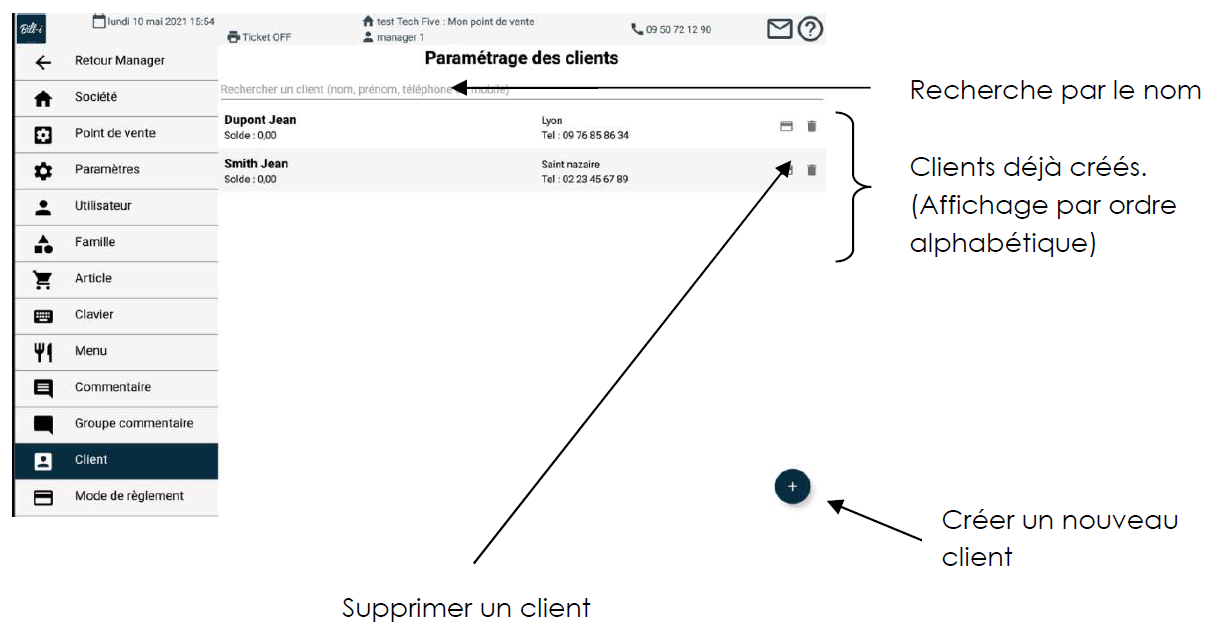
Créer un Client
Presser
la touche pour créer un nouveau
groupe, l’écran suivant apparait :
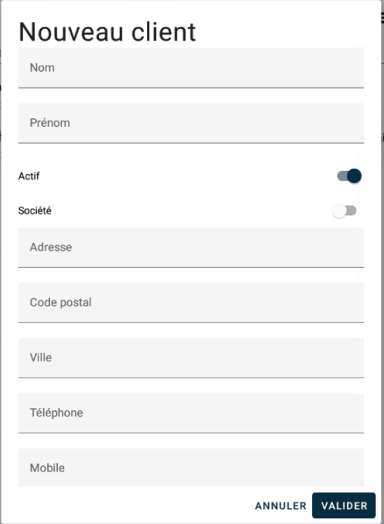
Renseigner les informations demandées.
Terminer par Valider.
Modifier un Client
Sélectionner le client à modifier dans la liste ou utiliser la recherche et procéder aux modifications.
Terminer par Valider.
Mode de réglement
Permet la création/modification/suppression d’un mode de règlement ainsi que la programmation de son statut de fonctionnement.
Après saisie de la touche de catégorie « Mode de règlement », l’écran de paramétrage suivant apparait :
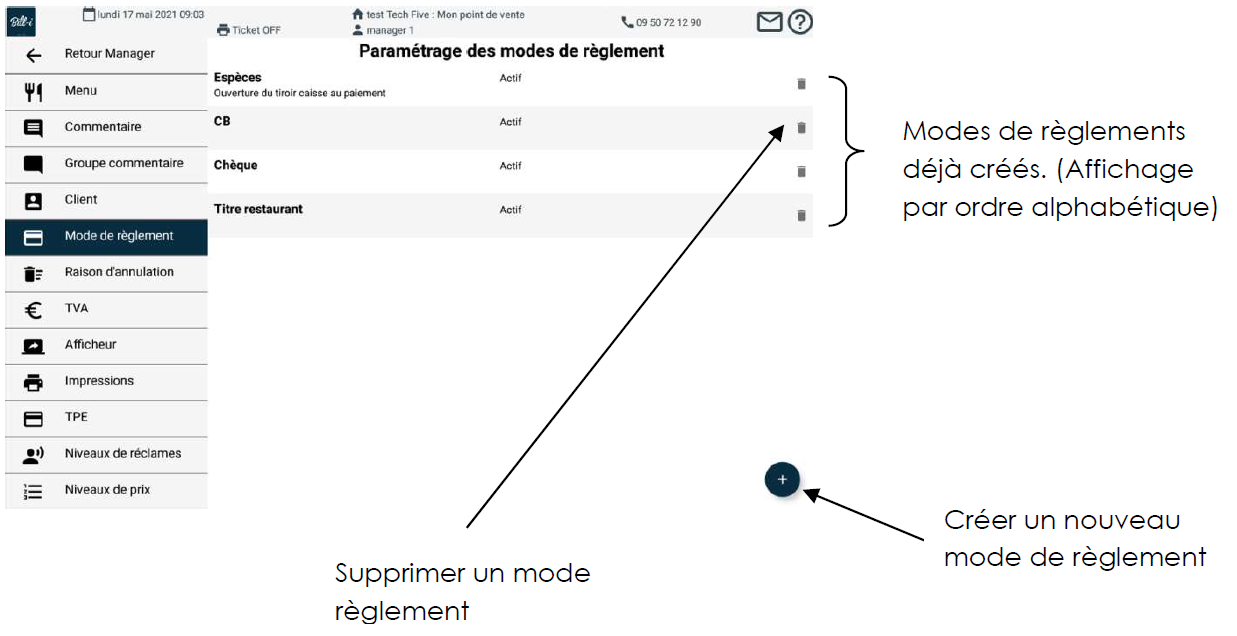
Créer un Mode de Règlement
Presser la touche la touche
pour créer un nouveau mode de règlement, l’écran suivant apparait :
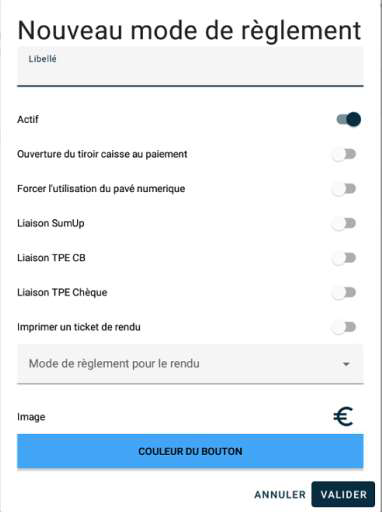
Libellé : Editer le nom du mode de règlement (Exemple : CB)
Ouverture du tiroir-caisse au paiement : Cocher si vous désirez ouvrir le tiroir-caisse avec ce mode de règlement.
Forcer l’utilisation du pavé numérique : Utilisé pour rendre le rendu monnaie obligatoire.
Liaison SumUp : Utilisé si connexion au système SumUP.
Liaison TPE CB : Utilisé si connexion à un terminal cartes de crédit.
Liaison TPE chèque : Utilisé si connexion à éditeur de chèque connecté au terminal cartes de crédit.
Liaison my Terminal Cashless/CB : Développement spécifique, contactez votre revendeur pour plus d’information.
Imprimé un ticket de rendu : Utilisé pour imprimer un coupon de rendu monnaie (avoir titres restaurant).
Mode de règlement pour le rendu : Vous devez sélectionner depuis la liste présente, le mode de règlement utilisé pour le rendu.
Image : Sélectionner une image pour la touche dans la liste.
Couleur bouton : sélectionner la couleur de la touche.
Double touche : permet un affichage en double taille de la touche.
Terminer par Valider.
Modifier un Mode de Règlement
Sélectionner le mode de règlement à modifier dans la liste et procéder aux modifications.
Terminer par Valider.
Supprimer un Mode de Règlement
Cliquer sur la corbeille à droite sur la ligne du mode de règlement dans la liste pour supprimer le menu.
Rason d’annulation
Permet la création/modification/suppression Des raisons d’annulation qui seront proposées lors de l’annulation ticket.
Après saisie de la touche de catégorie « Raison d’annulation », l’écran de paramétrage suivant apparait :
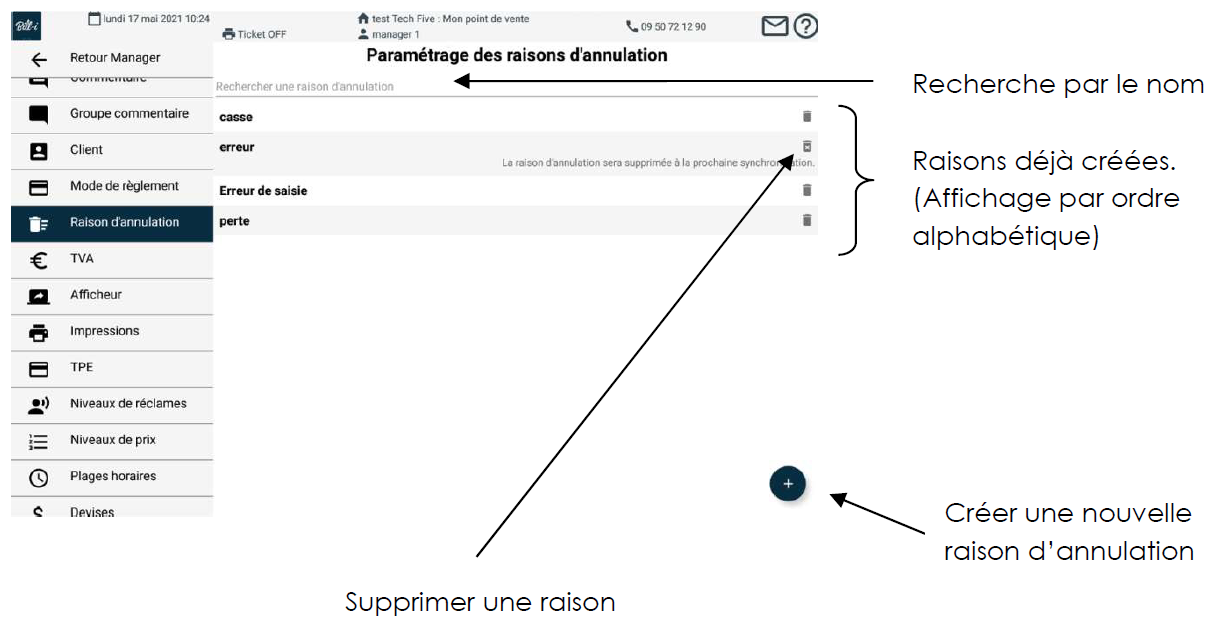
Créer une Raison d’Annulation
Presser la touche la touche
pour créer une nouvelle raison et saisir son nom
Terminer par Valider.
Modifier une Raison d’Annulation
Sélectionner la raison à modifier et procéder à la modification.
Terminer par Valider.
Supprimer une Raison d’Annulation
Cliquer sur la corbeille à droite sur la ligne de la raison dans la liste pour la supprimer.
TVA
Saisir les différents taux de TVA susceptibles d’être affectés à vos articles de vente.
Après saisie de la touche de catégorie « TVA », l’écran de paramétrage suivant apparait :
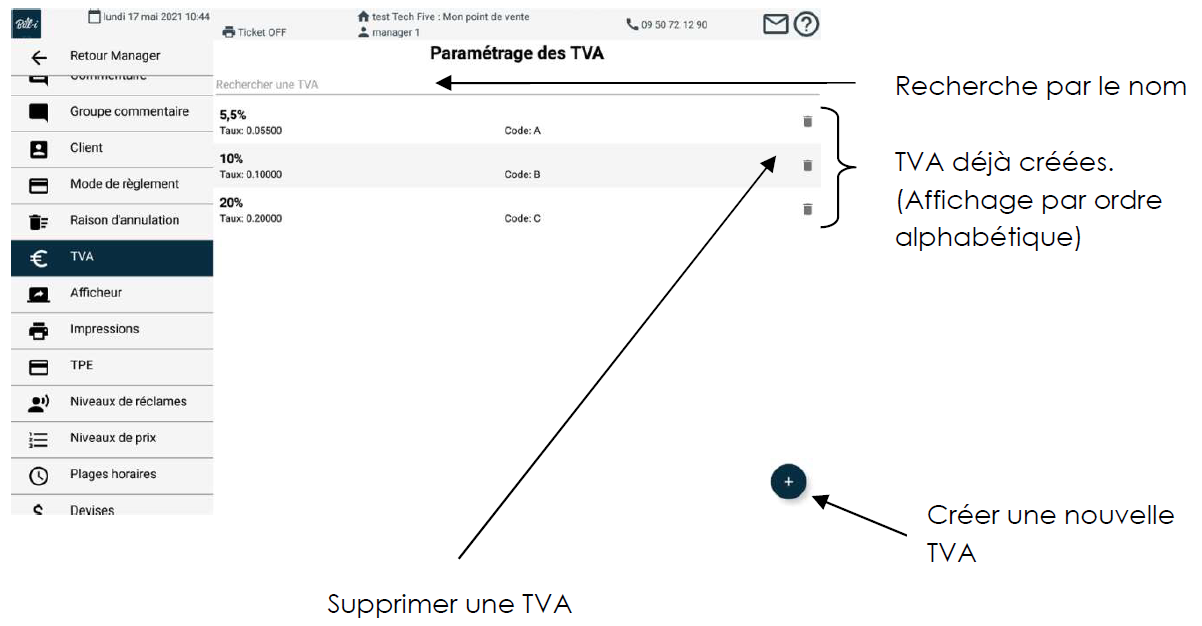
Créer un Taux de TVA
Presser la touche la touche pour créer une nouvelle TVA, l’écran suivant apparait :
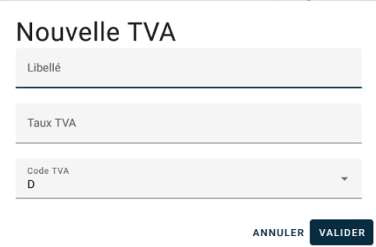
Libellé : Donner un nom. Ex : 20%
Taux TVA: Définir le pourcentage Ex : 0.2
Code TVA : Code imprimé sur les tickets de caisse devant les articles pour indiquer le taux de TVA lié.
Terminer par Valider.
Modifier une TVA
Sélectionner la TVA à modifier et procéder à la modification.
Terminer par Valider.
Supprimer une TVA
Cliquer sur la corbeille à droite sur la ligne de la TVA dans la liste pour la supprimer.
Afficheur
Permet le paramétrage d’un afficheur connecté.
Sélectionner le type d’afficheur.
Impression
Permet de paramétrer les différentes imprimantes utilisées.
Après saisie de la touche de catégorie « Impression », l’écran de paramétrage suivant apparait :
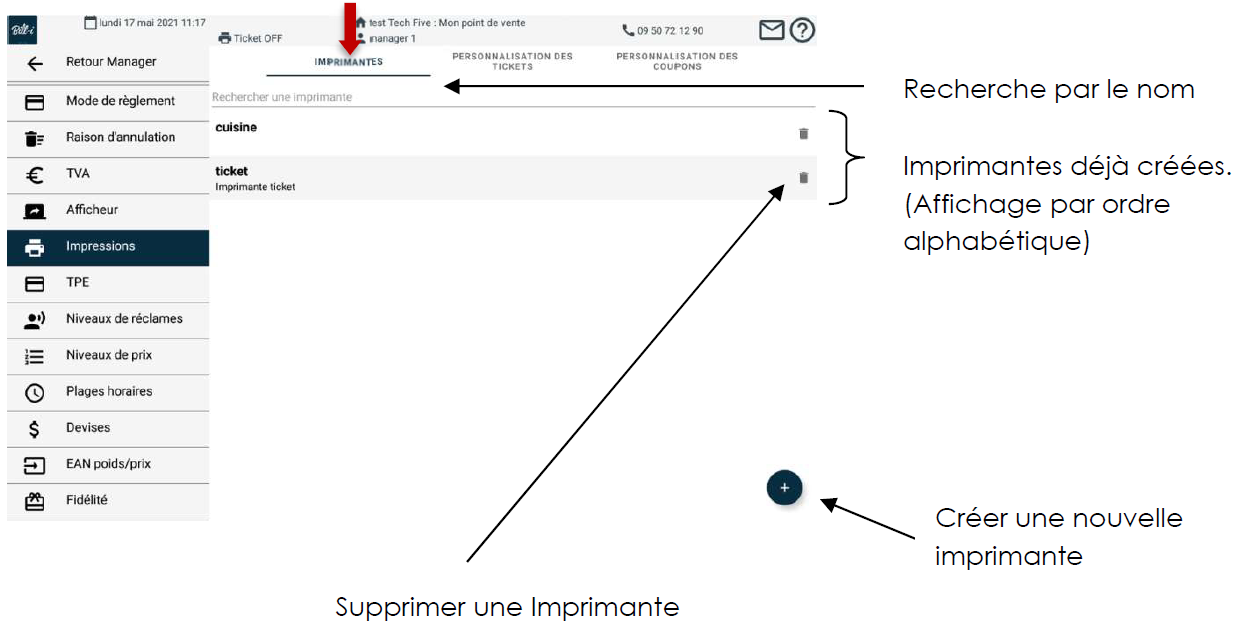
Créer une Imprimante
Presser
la touche la touche pour créer
une nouvelle imprimante, l’écran suivant apparait :
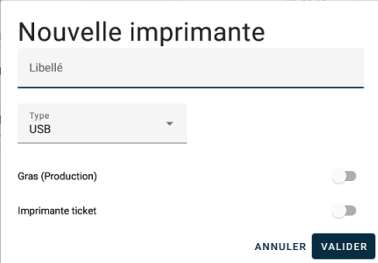
Libellé : Indiquer le nom de l’imprimante .
Type : Indiquer le type d’imprimante, interne, USB, série etc. (Si imprimante Ethernet, une fenêtre pour enregistrer l’adresse IP s’affichera).
Gras (production) : Sélectionner pour une impression de la production en gros caractères.
Imprimante ticket : Sélectionner si l’imprimante sert à éditer les tickets de caisse.
Terminer par Valider.
Personnalisation des tickets (uniquement imprimante ticket)
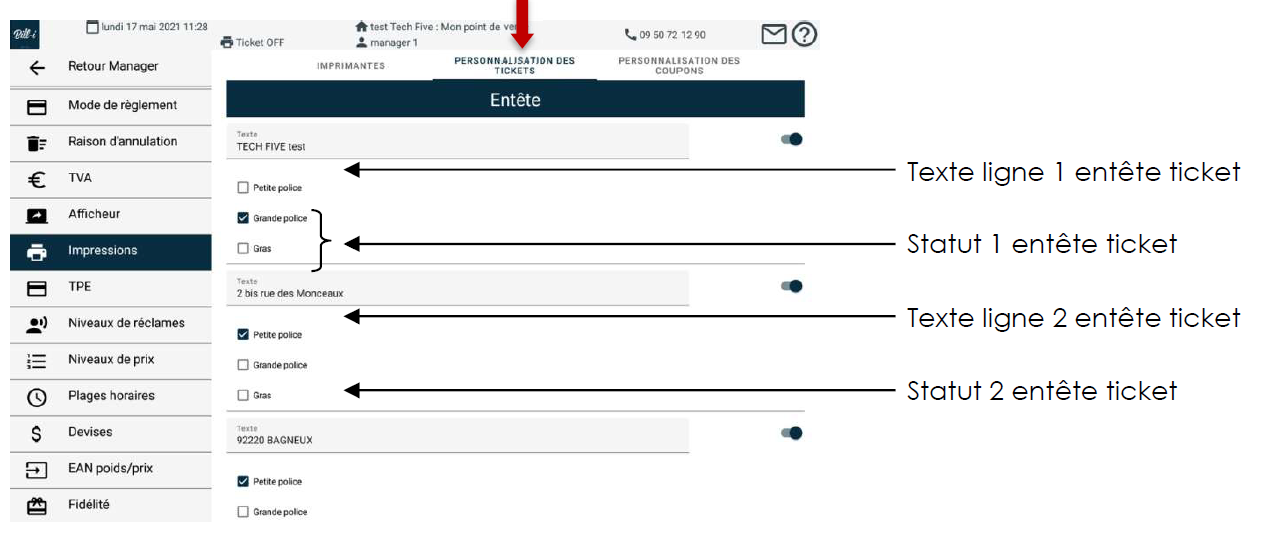
Faire glisser l’écran vers le bas pour paramétrer les autres lignes de l’entête ticket ainsi que les lignes de pied de ticket.
Personnalisation des coupons (uniquement imprimante ticket)
Uniquement pour les articles avec statut « Coupon billetterie ».
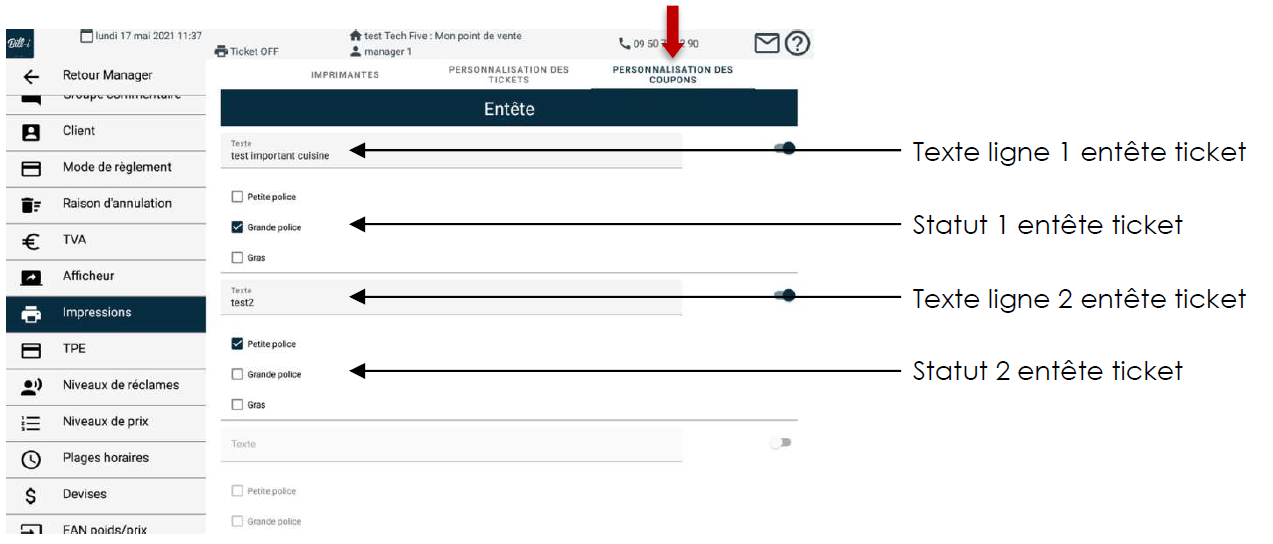
Faire glisser l’écran vers le bas pour paramétrer les autres lignes de l’entête ticket ainsi que les lignes de pied de ticket.
Modifier une Imprimante
Sélectionner l’imprimante à modifier et procéder à la modification.
Terminer par Valider.
Supprimer une Imprimante
Cliquer sur la corbeille à droite sur la ligne de l’imprimante dans la liste pour la supprimer.
TPE
Permet la connexion d’un terminal cartes de crédit
Après saisie de la touche de catégorie « TPE », l’écran de paramétrage suivant apparait :
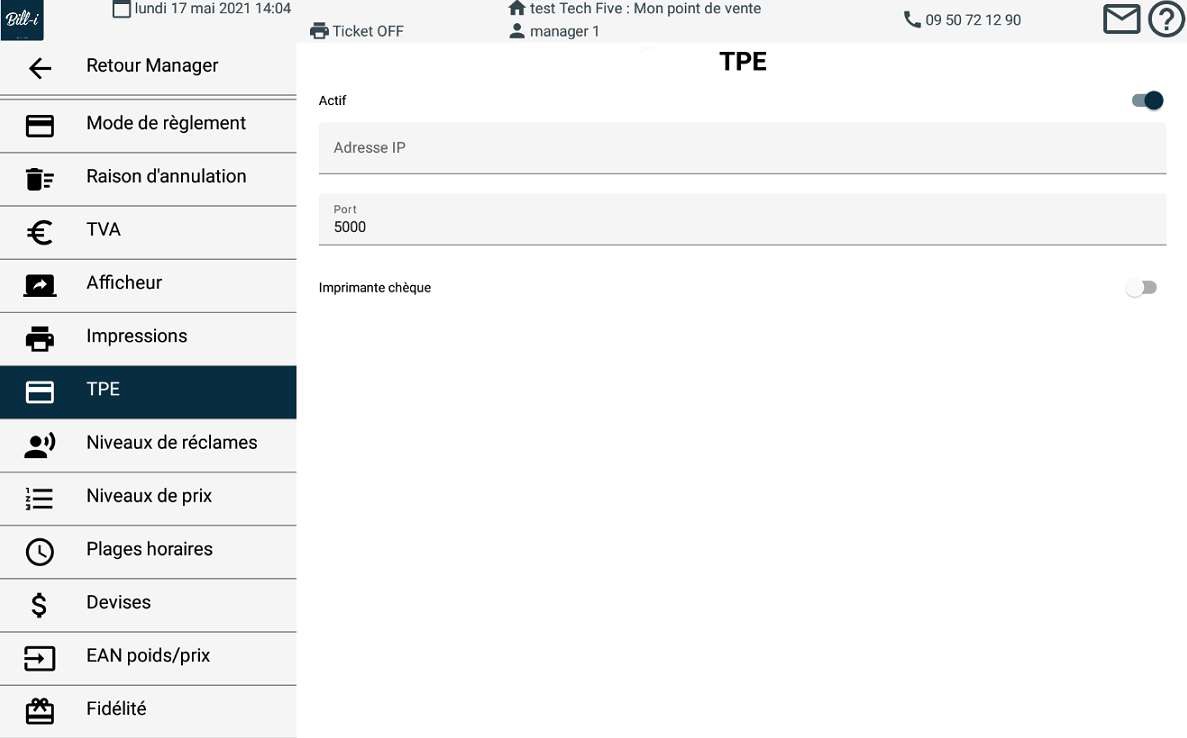
Adresse IP : Indiquer l’adresse IP du TPE
Port : Indiquer le port attribué au TPE
Imprimante chèque : Valider si une imprimante chèque est connectée au TPE
Balance
Uniquement lorsqu’une balance est connectée au système. Voir documentation «Procédure de connexion balance TECHFIVE Origin».
Niveaux de réclames
Permet de gérer les cadences d’envoi des plats commandés (direct, à suivre, à suivre 2). 10 niveaux sont disponibles.
Après saisie de la touche de catégorie « Niveaux de réclames », l’écran de paramétrage suivant apparait :
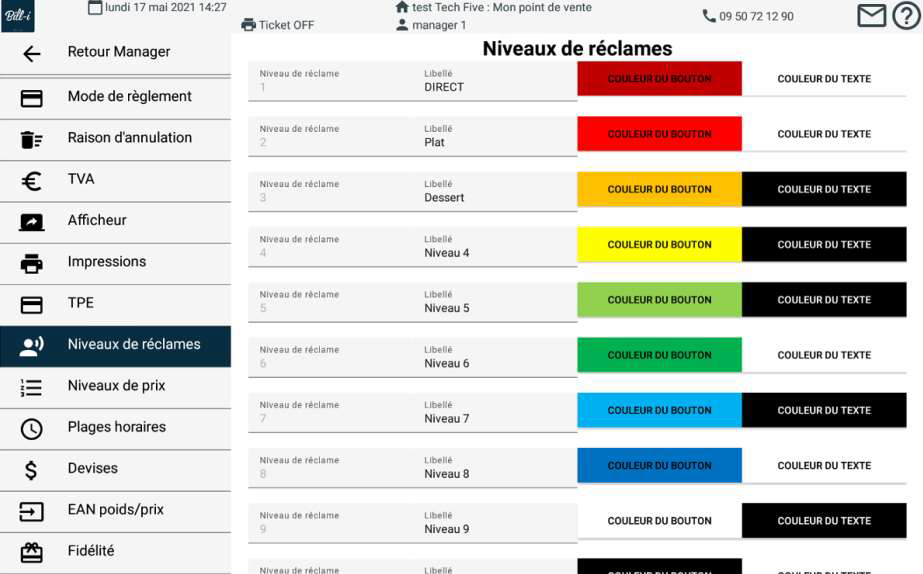
Libellé : Indiquer le nom du niveau (imprimé sur ticket de fabrication)
Couleur touche : Sélectionner la couleur
Couleur de texte : Sélectionner la couleur
Niveaux de prix
Permet d’affecter un nom aux niveaux de prix
Après saisie de la touche de catégorie « Niveaux de prix », l’écran de paramétrage suivant apparait :
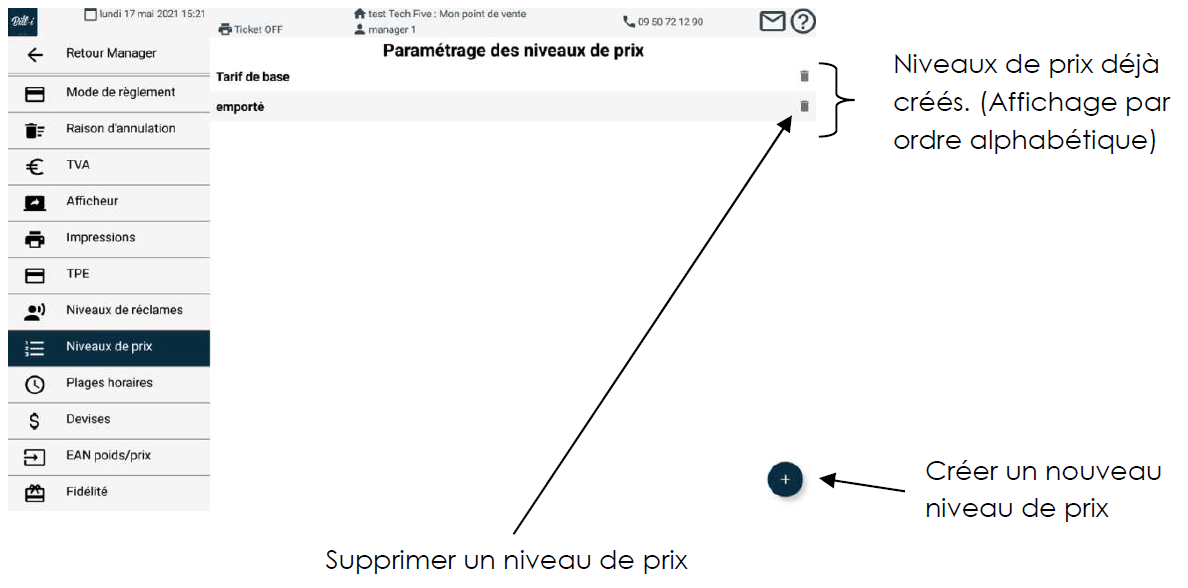
Créer un Niveau de Prix
Presser la touche la touche
pour créer un nouveau niveau de prix, et indiquer son nom.
Terminer par Valider.
Modifier un Niveau de Prix
Sélectionner le niveau à modifier et procéder à la modification.
Terminer par Valider.
Supprimer un Niveau de Prix
Cliquer sur la corbeille à droite sur la ligne du niveau de prix à supprimer.
Plages Horaires
Permet la création de tranches horaires qui permettront les changements de niveau de prix applicables. L’affectation des niveaux de prix en fonction des plages horaires est paramétrable dans la catégorie « Point de vente à Happy hours ».
Le système changera automatiquement de tarif aux horaires définis.
Créer une Tranche Horaire
Presser
la touche la touche pour créer
une nouvelle tranche horaire, et indiquer son nom.
Terminer par Valider.
Modifier une Tranche Horaire
Sélectionner la tranche horaire à modifier et procéder à la modification.
Terminer par Valider.
Supprimer une Tranche Horaire
Cliquer sur la corbeille à droite sur la ligne de la tranche horaire à supprimer.
Devises
Permet de gérer des paiements en devises étrangères
Après saisie de la touche de catégorie « Devise », l’écran de paramétrage suivant apparait :
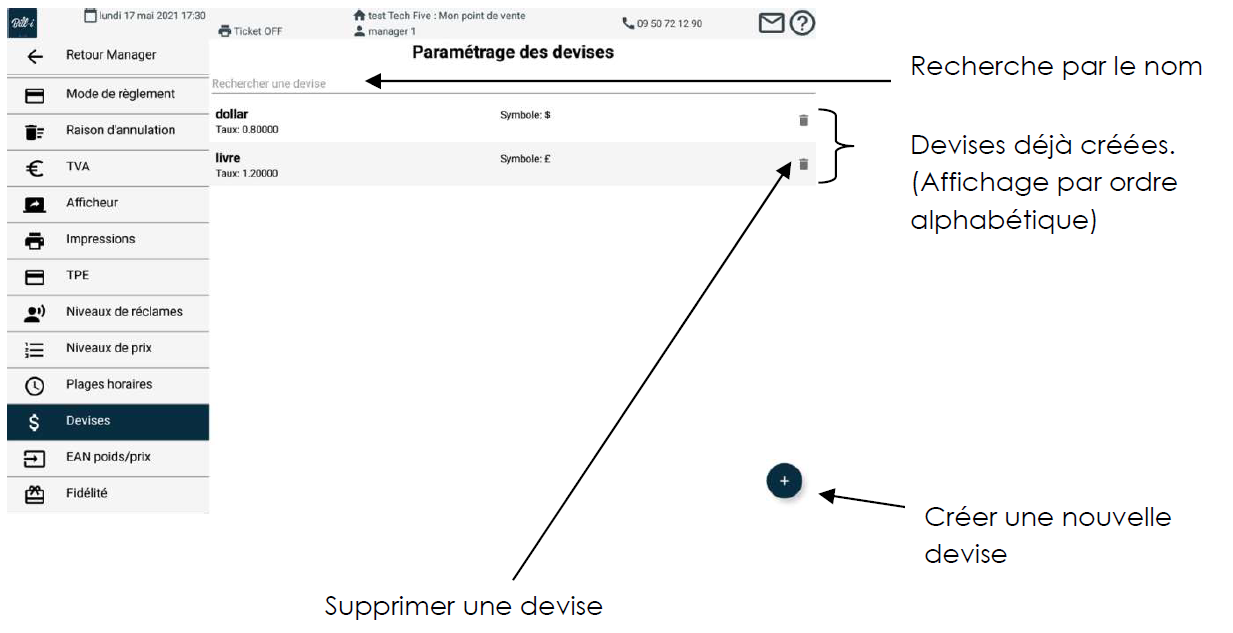
Créer une Devise
Presser
la touche la touche pour créer
une nouvelle imprimante, l’écran suivant apparait :
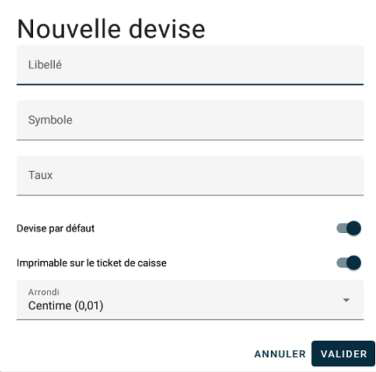
Libellée : indiquer le nom de la devise.
Symbole : indiquer le symbole de la devise.
Taux : Renseigner le taux de change.
Devise par défaut : Utilisé uniquement hors zone euro. Si la monnaie locale n’est pas l’Euro, créer une devise correspondant à la monnaie locale avec statut par défaut.
Imprimable sur le ticket de caisse : si activé, le montant total du ticket sera imprimé dans cette devise en plus de la monnaie locale.
Arrondi : Sélectionner le type d’arrondi souhaité
Terminer par Valider.
Modifier une Devise
Sélectionner la devise à modifier et procéder à la modification.
Terminer par Valider.
Supprimer une Devise
Cliquer sur la corbeille à droite sur la ligne de la devise à supprimer.
EAN poids/prix
Permettre de lire un code-barres d’un article venant par exemple d’une balance.
Après saisie de la touche de catégorie « EAN poids/prix », l’écran de paramétrage suivant apparait :
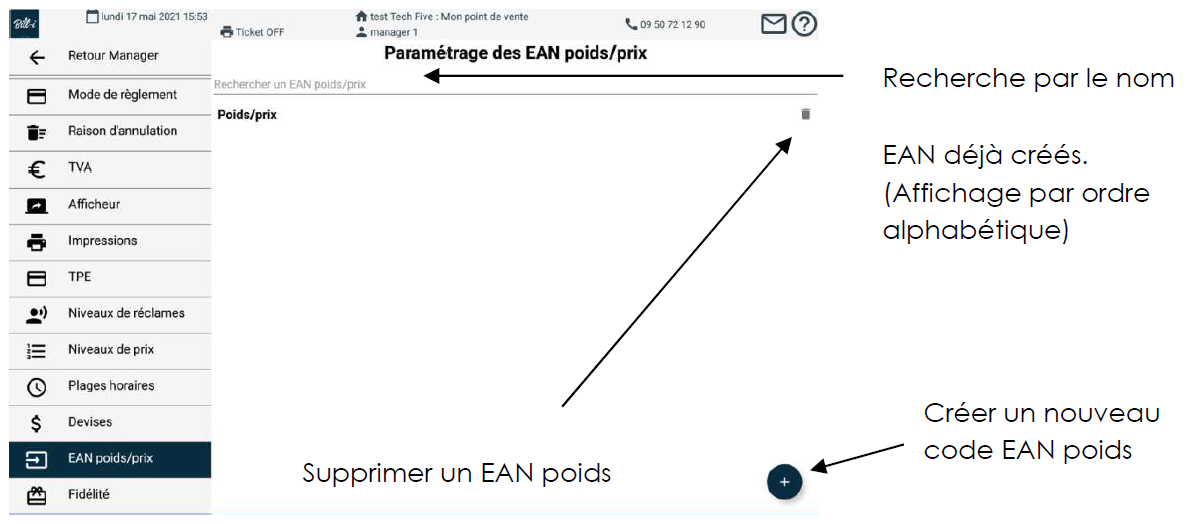
Créer un EAN poids/prix
Presser
la touche la touche pour créer
une nouvelle imprimante, l’écran suivant apparait :
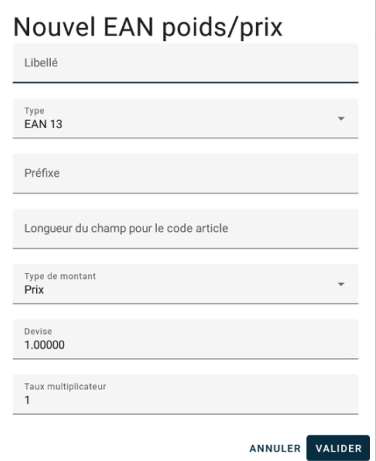
Libelle : Renseigner le libellé souhaité.
Type : Choisir EAN13 ou EAN8 .
Préfixe : Mettre le code correspondant (selon norme EAN).
Longueur du champ pour le code article : Longueur de vos codes article.
Type de montant : sélectionner prix ou poids.
Devise : Mettre le taux de conversion devise -> € (6.55957 par exemple si c’est des francs) 1 si c’est € ou 0 si poids pour le type de montant.
Taux multiplicateur : Si dans l’article la mesure est en Kg, sélectionner 1000 si pesée en gramme.
Indiquer 100, si le prix est exprimé en centimes.
Terminer par Valider.
Modifier un EAN poids/prix
Sélectionner l’EAN poids prix à modifier et procéder à la modification.
Terminer par Valider.
Supprimer un EAN poids/prix
Cliquer sur la corbeille à droite sur la ligne de l’EAN poids prix à supprimer.
Fidélité
Permet d’attribuer un nombre de point par pourcentage ou par valeur sur le total d’une vente.
Après saisie de la touche de catégorie « Fidélité », l’écran de paramétrage suivant apparait :
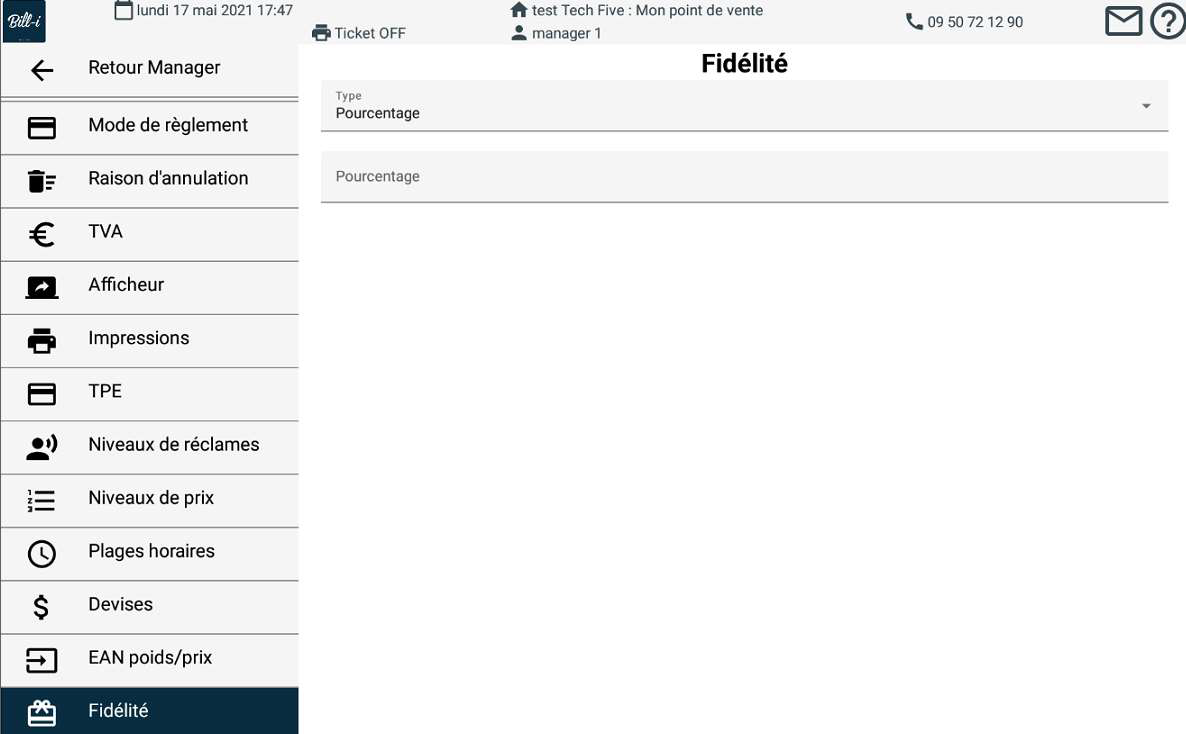
Type : Sélectionner « pourcentage » ou « tranche » selon le type de fidélité utilisée.
Si pourcentage : renseigner le taux (exemple 10 = 1 point pour 10,00 euros).
Si tranche : Ajouter des tranches en renseignant le montant et le nombre de points gagnés.
Terminer par Valider.
Paramètres my Terminal
Développement spécifique, contacter votre revendeur pour plus d’information.
Pour toutes questions complémentaires, n’hésitez pas à contacter notre assistance
au 05 16 29 00 29 5j/7 de 9h – 12h30 / 13h30-18h