Introduction
Cet article décrit les étapes à suivre pour la mise en service de l'ECR100
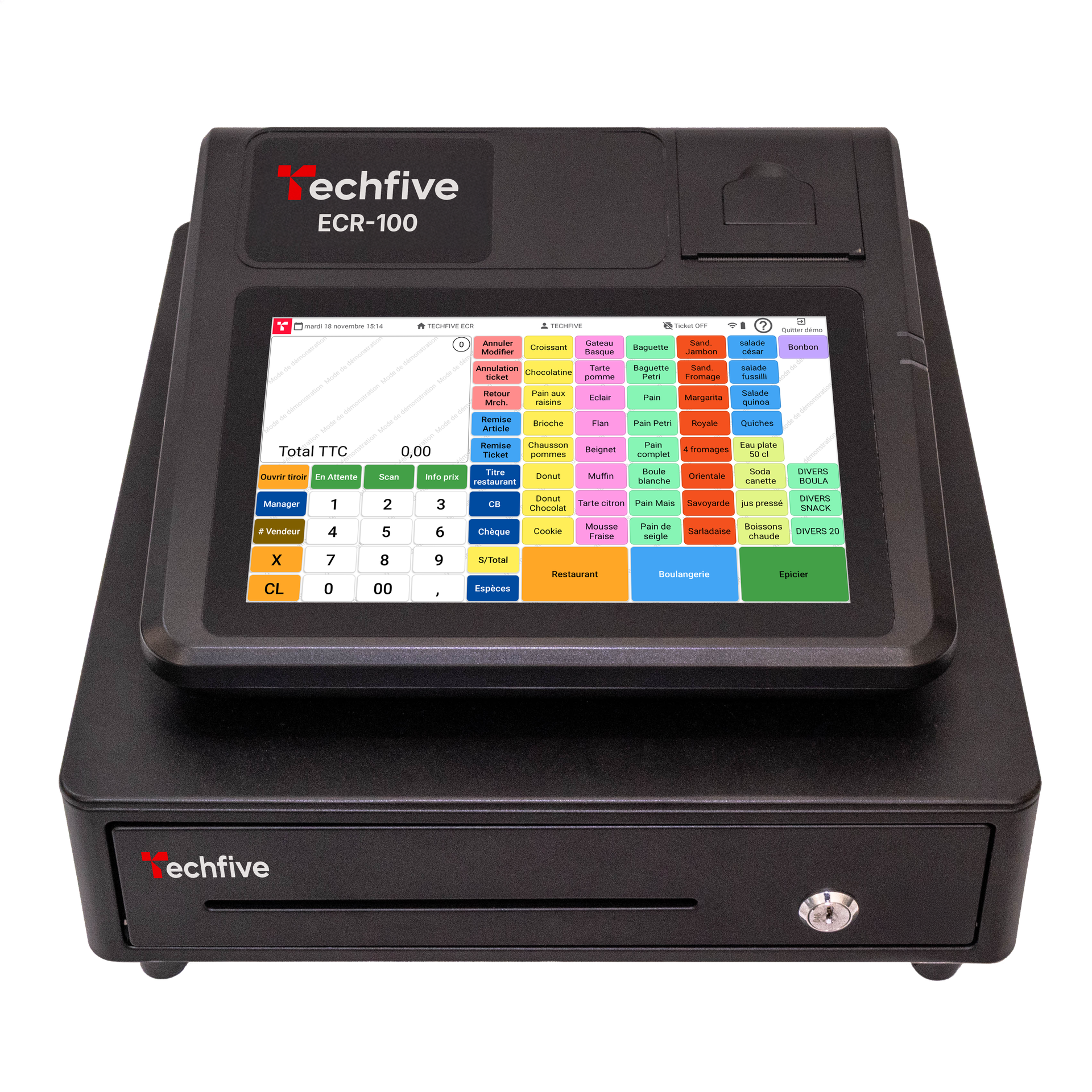
Contenu de la boite
- 1 TPV ECR-100
- 1 adaptateur secteur
- 1 rouleau de papier thermique
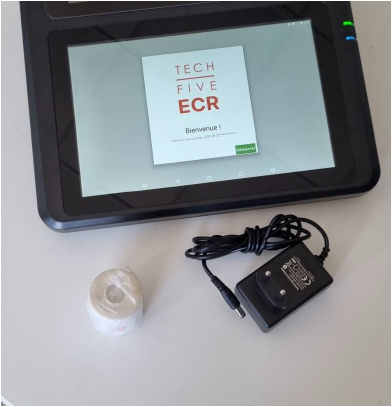
Mise en route de la machine
Mettre la bobine papier en place
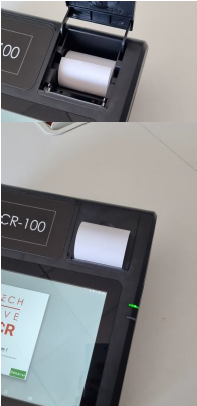
Branchez votre machine au secteur
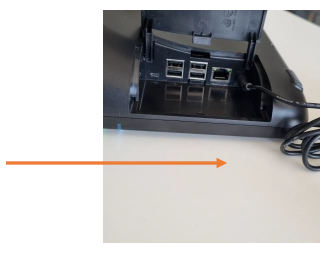
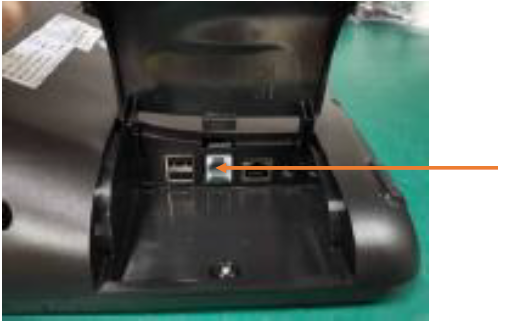
Connectez le tiroir-caisse
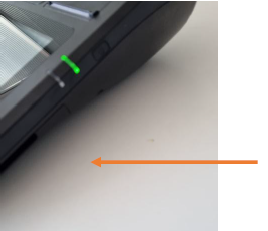
Allumez votre ECR-100 en appuyant sur le bouton de droite comme indiqué ci- dessous
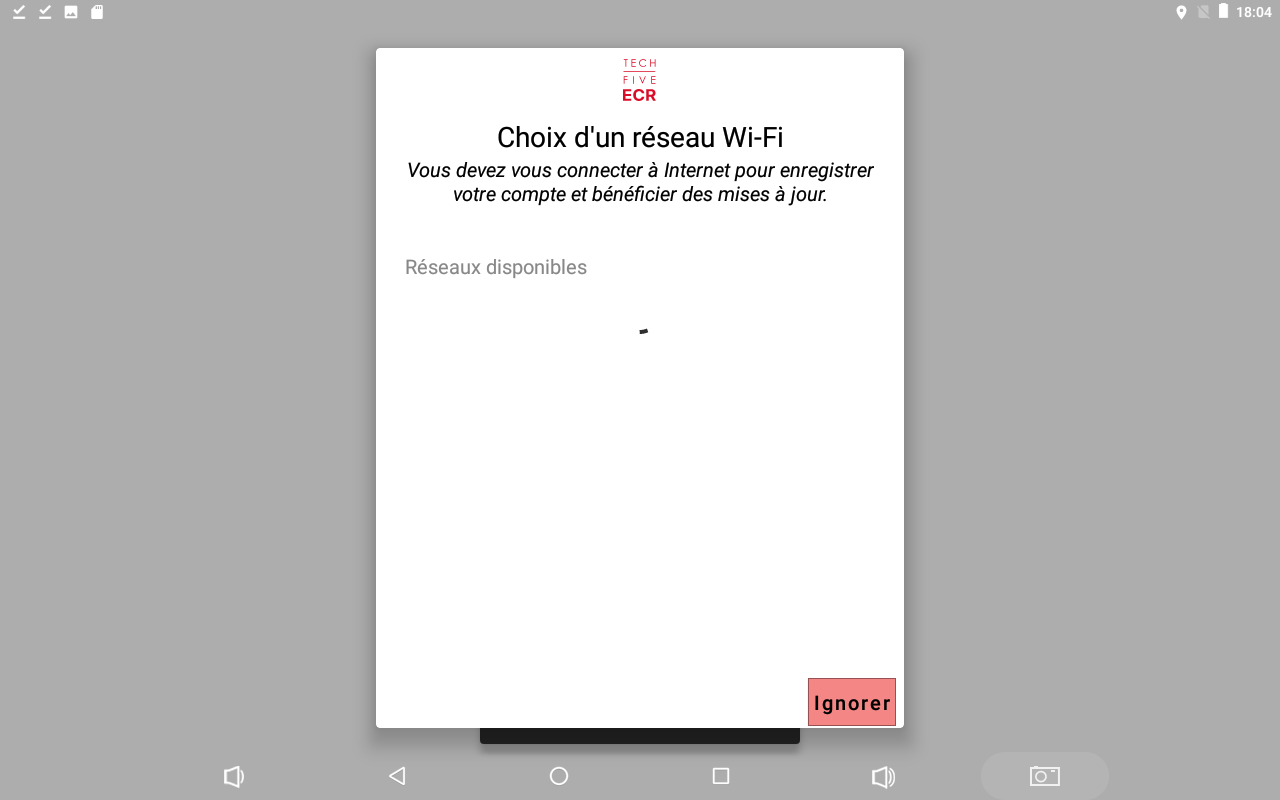
Votre machine s’allume et vous demande de vous connecter
Cette étape n’est pas obligatoire mais fortement conseillée afin que votre logiciel soit à jour en permanence
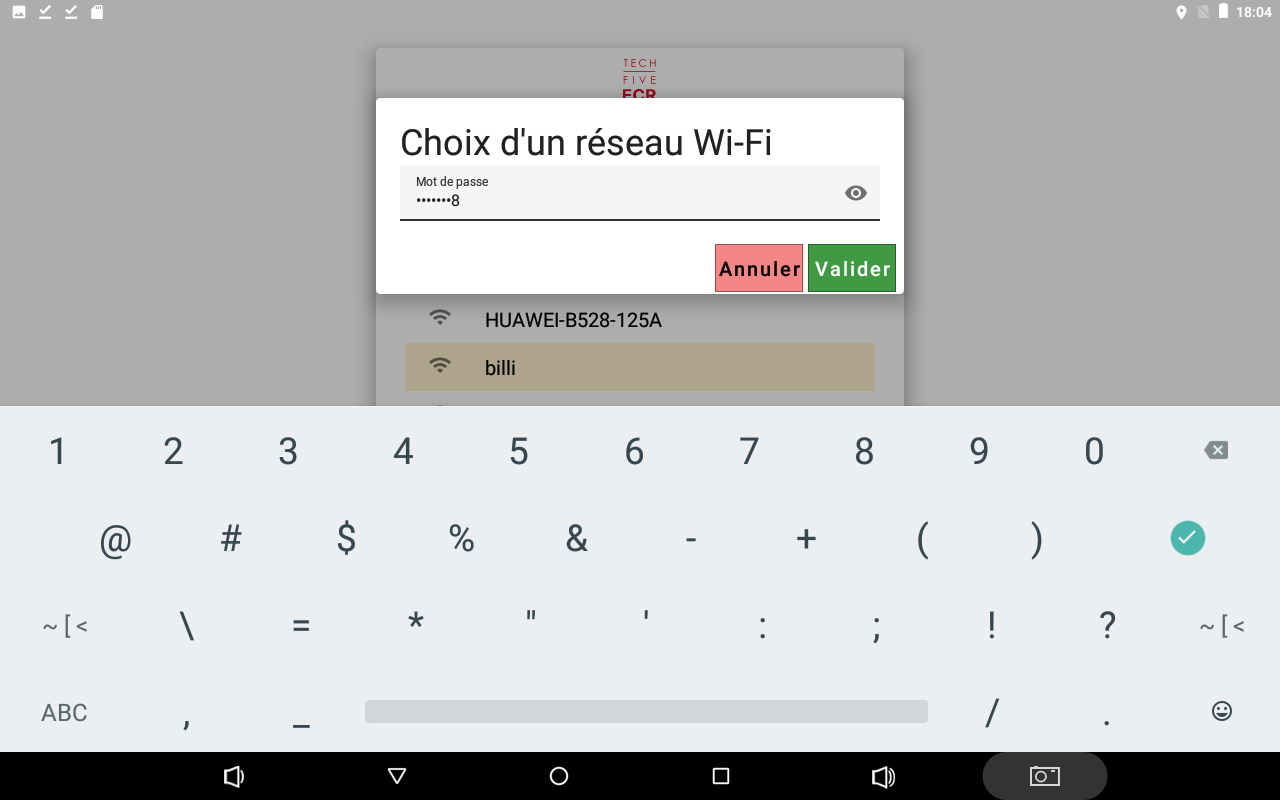
Sélectionner votre réseau wifi
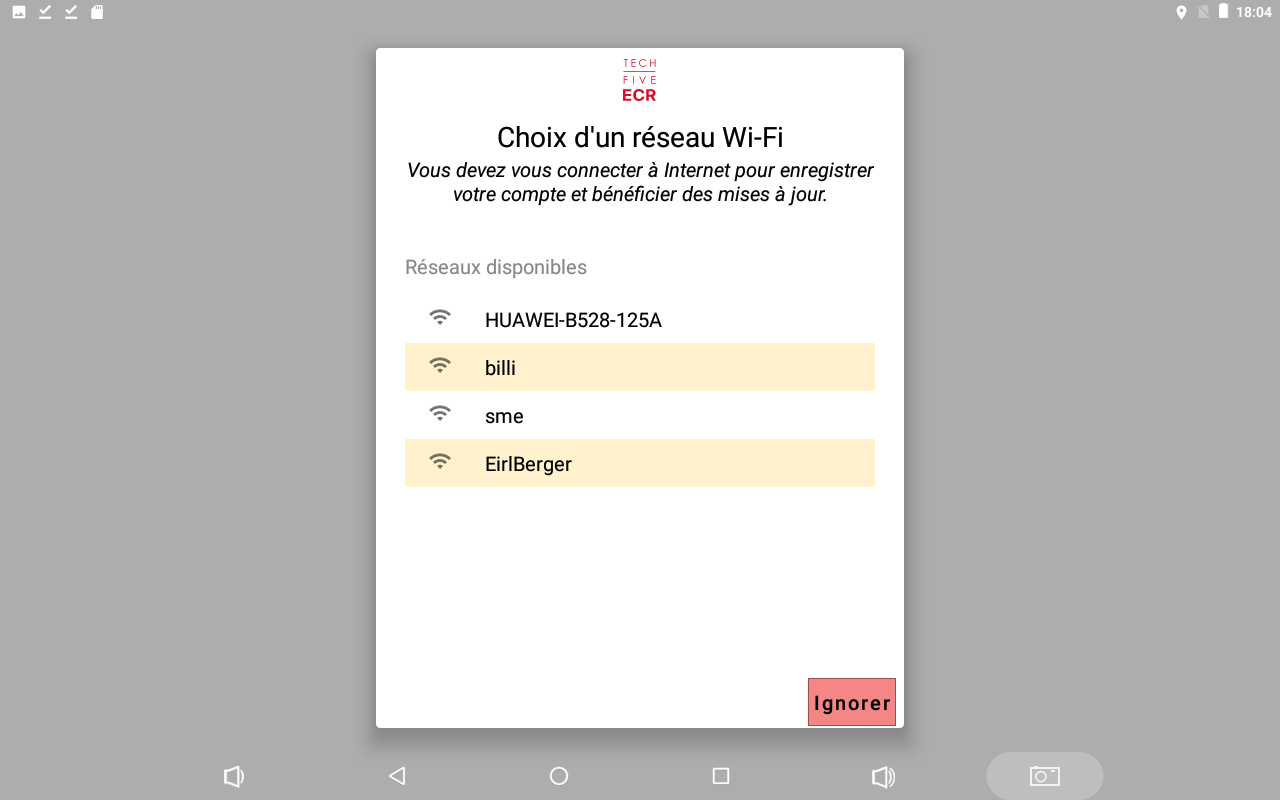
Saisissez votre mot de passe réseau
Votre logiciel démarre
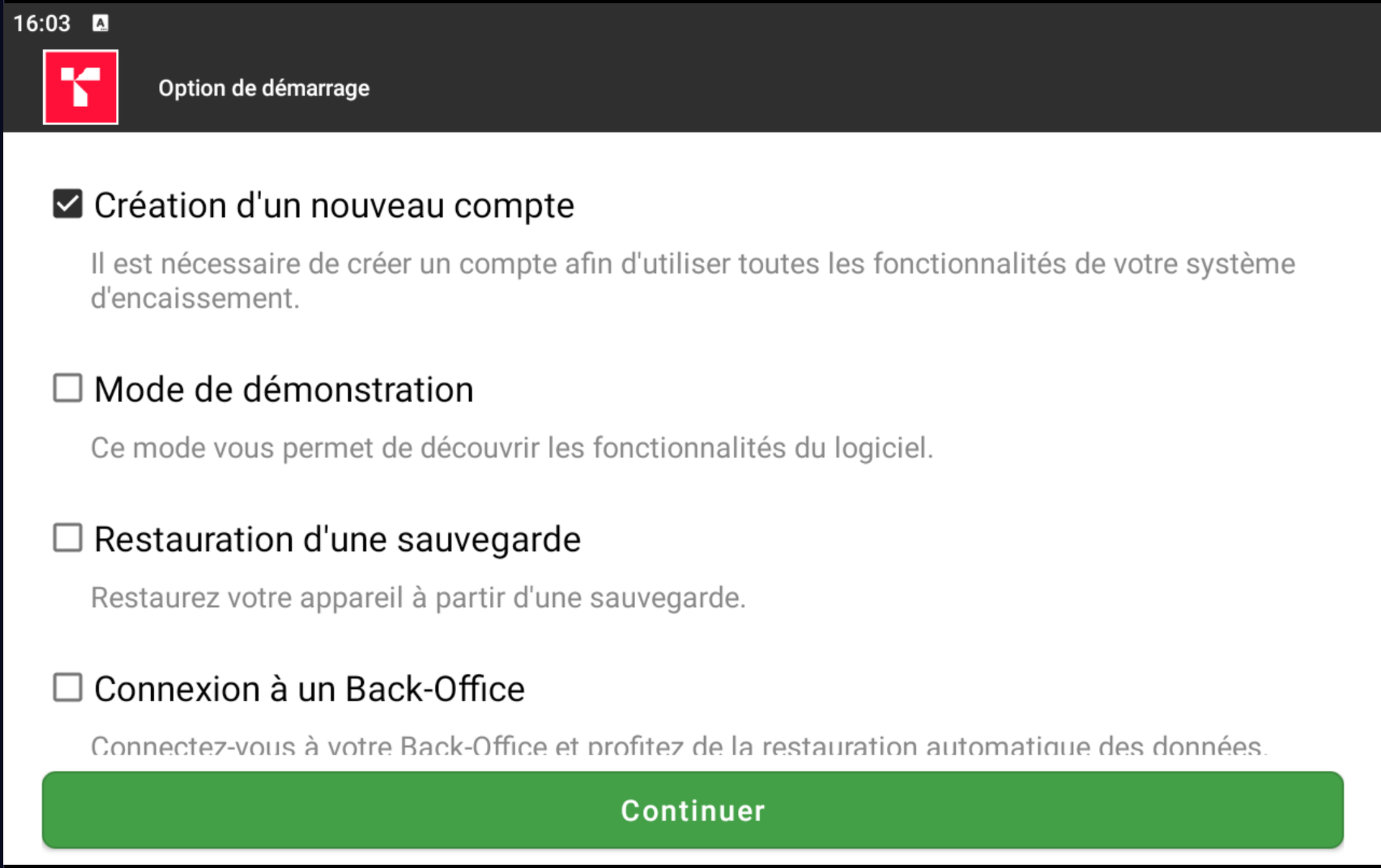
Les modes de démarrage
Le logiciel vous propose 3 modes de démarrage
Création d’un nouveau compte :
- Permet de créer votre compte utilisateur
Mode de démonstration :
- Permet de démarrer la caisse ECR100 avec un programme de démonstration ceci va vous permettre d’essayer la machine
Restauration d’une sauvegarde :
- Permet la restauration d’une sauvegarde
Création d’un nouveau compte
Sélectionner l’option « Création d’un nouveau compte » puis cliquez sur « Continuer »
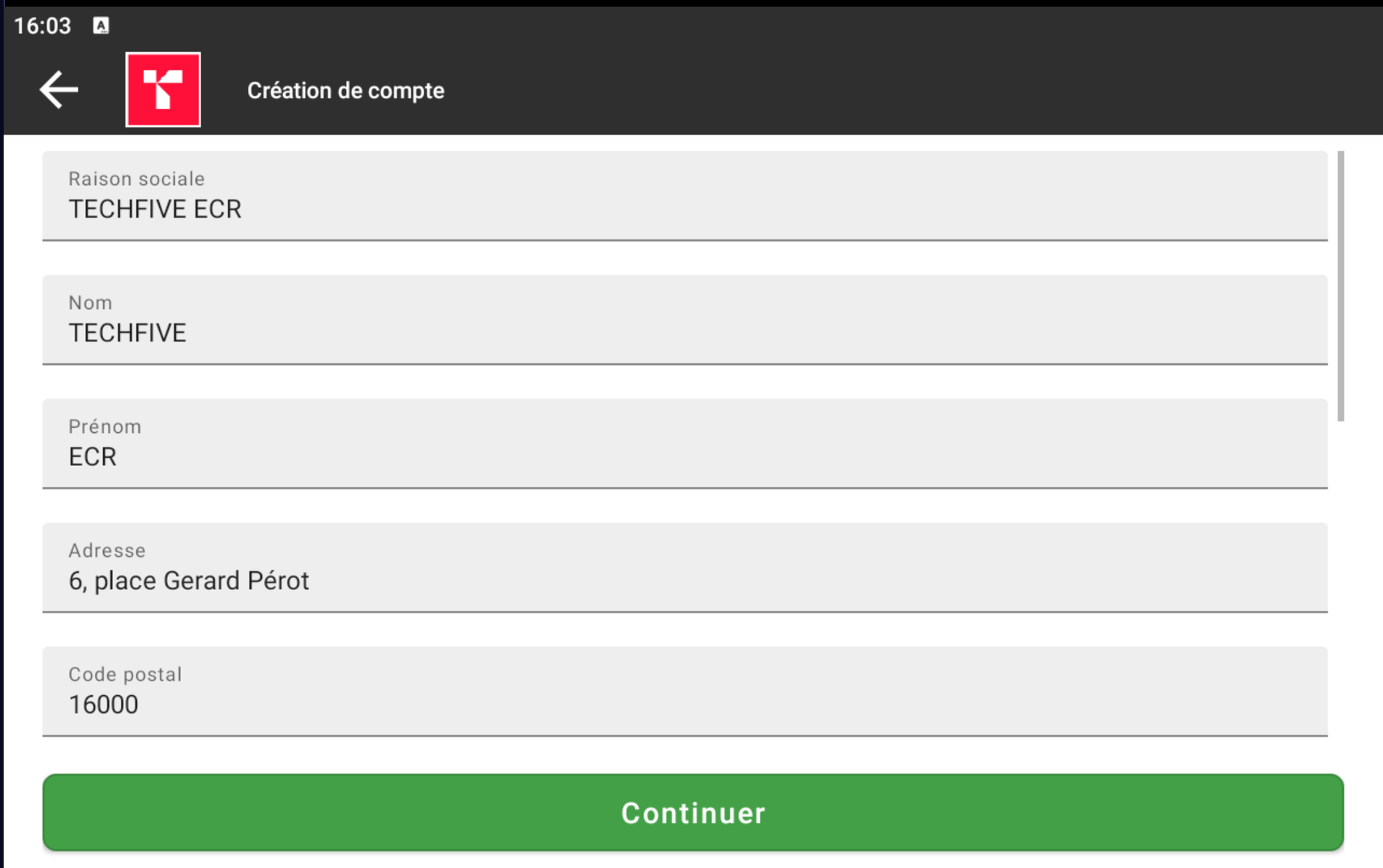
Remplissez les champs suivants :
Attention, le champ « SIRET » doit être obligatoirement renseigné
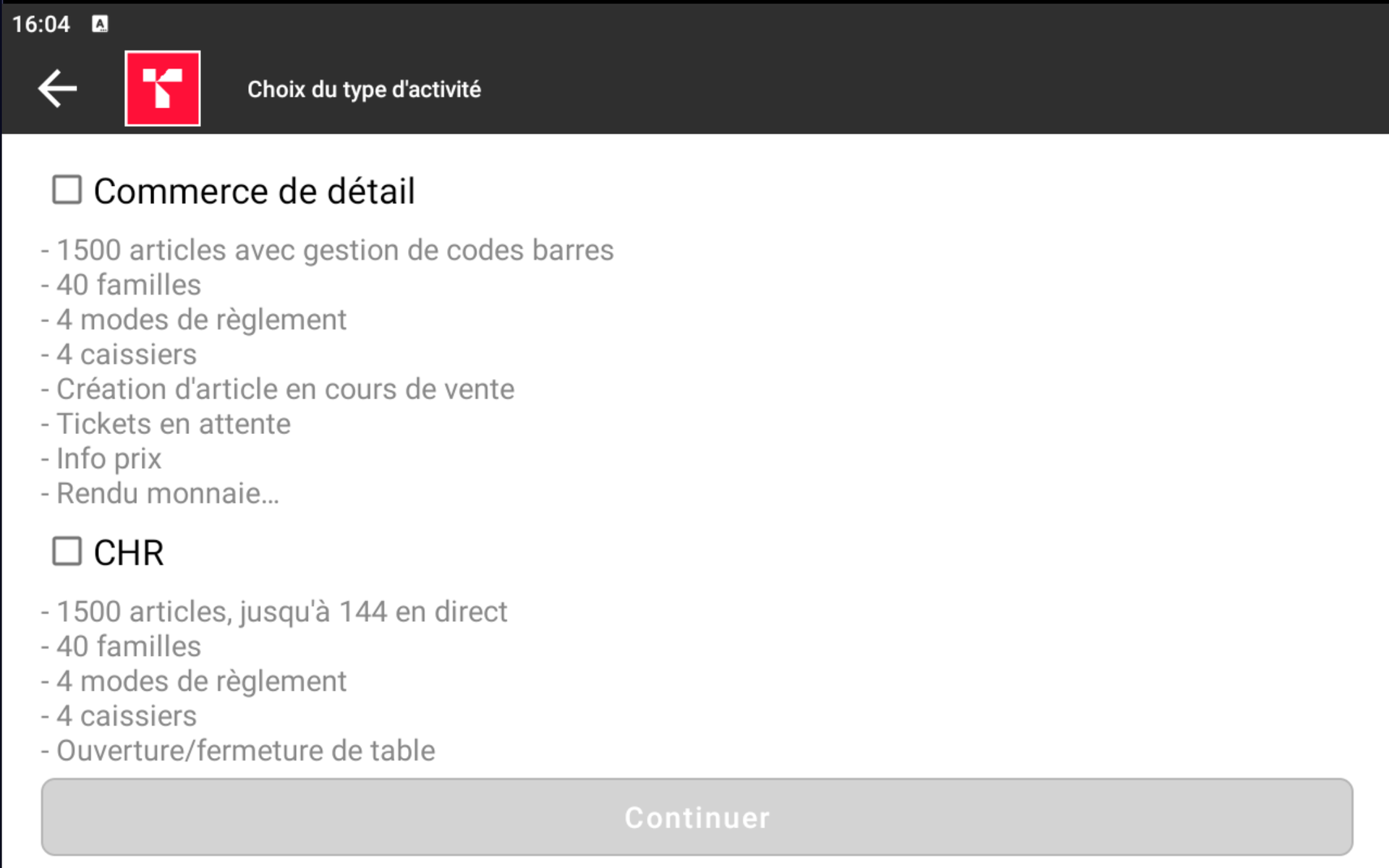
Choisissez le type d’activité dont vous avez besoin « Commerce de détail » ou « CHR »
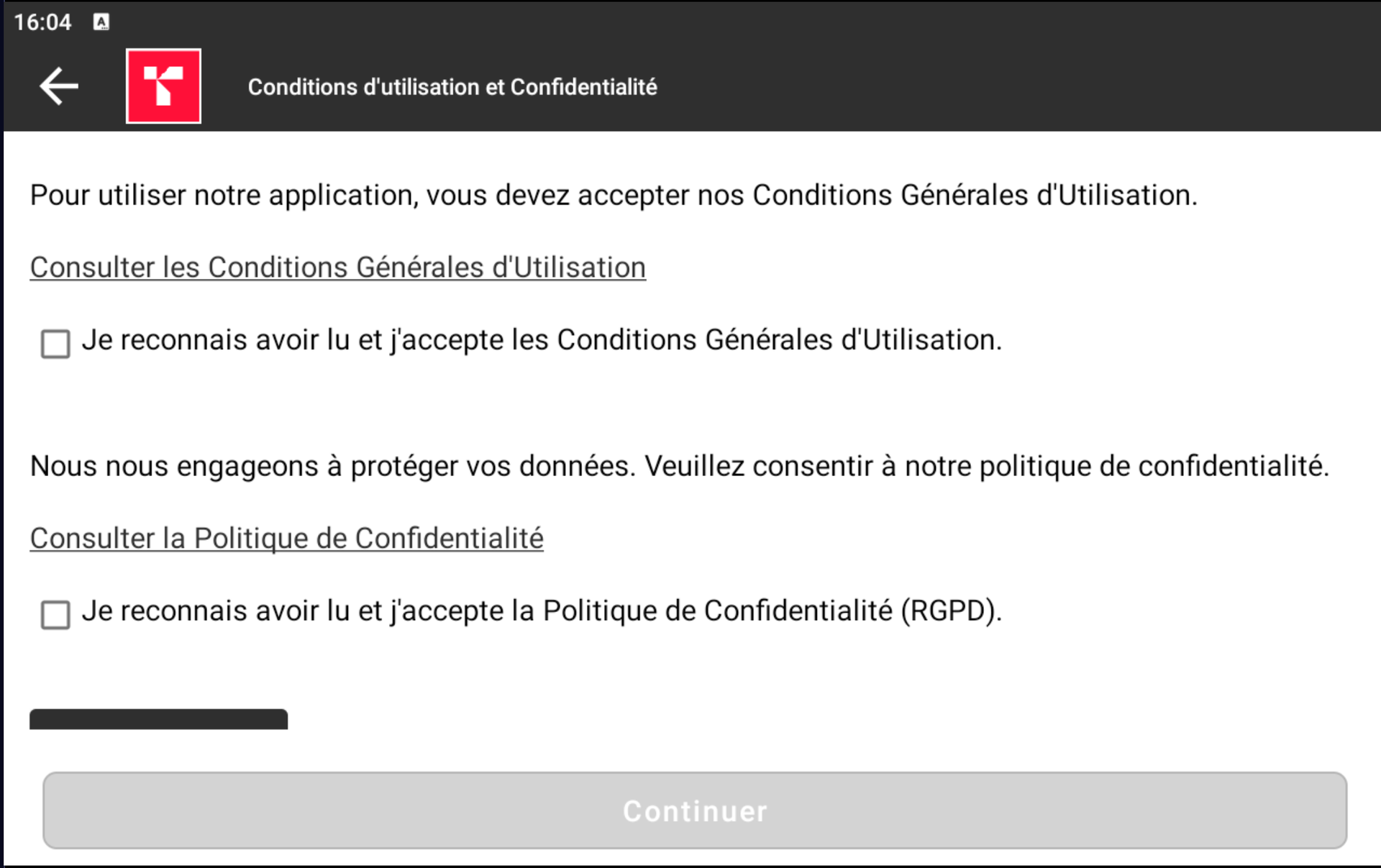
Approuver le RGPD et le CGU
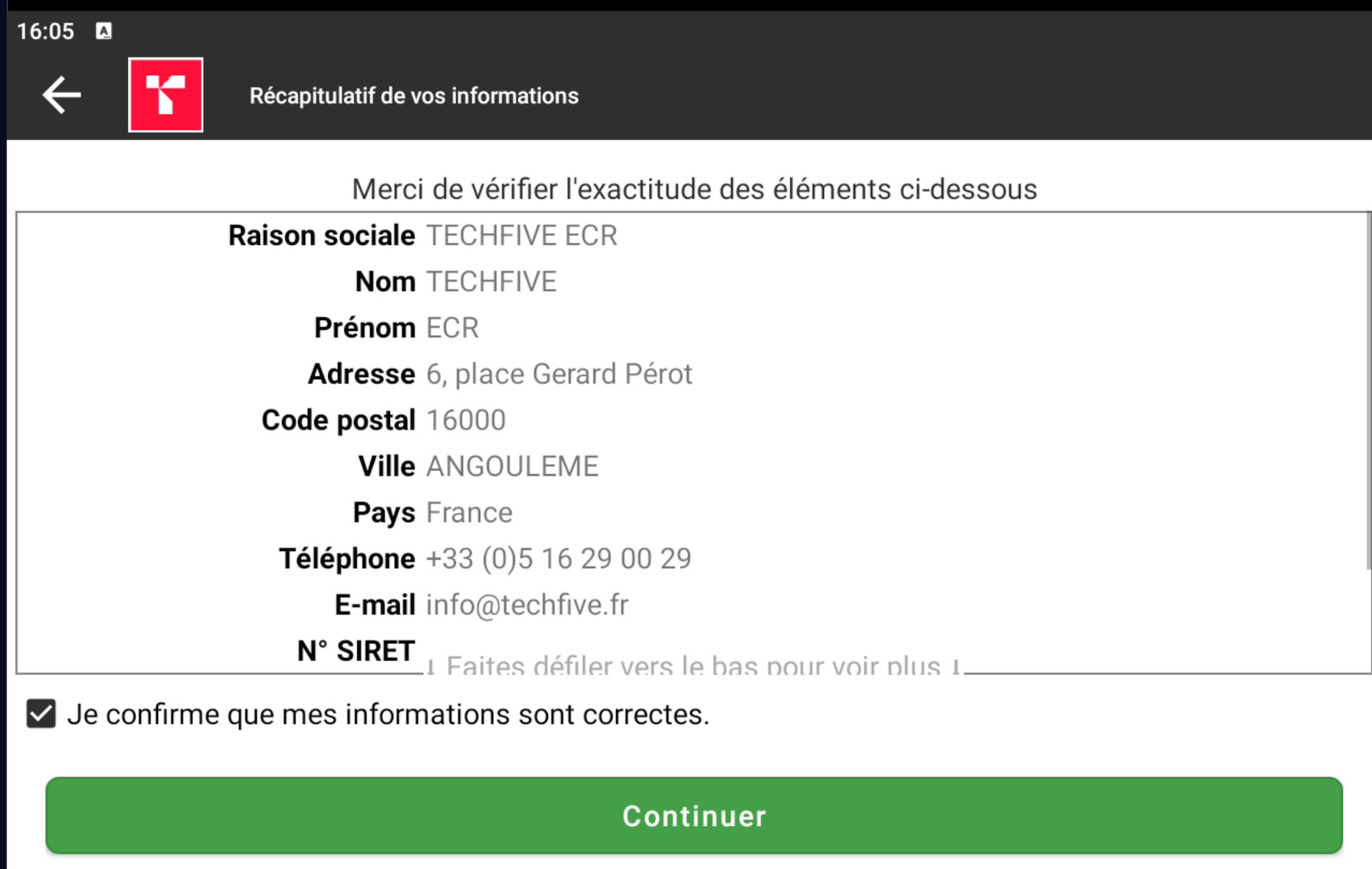
Validez vos informations ou retournez en arrière avec la flèche en haut à gauche.
Cochez la case de validation des informations et appuyez sur « Continuer »
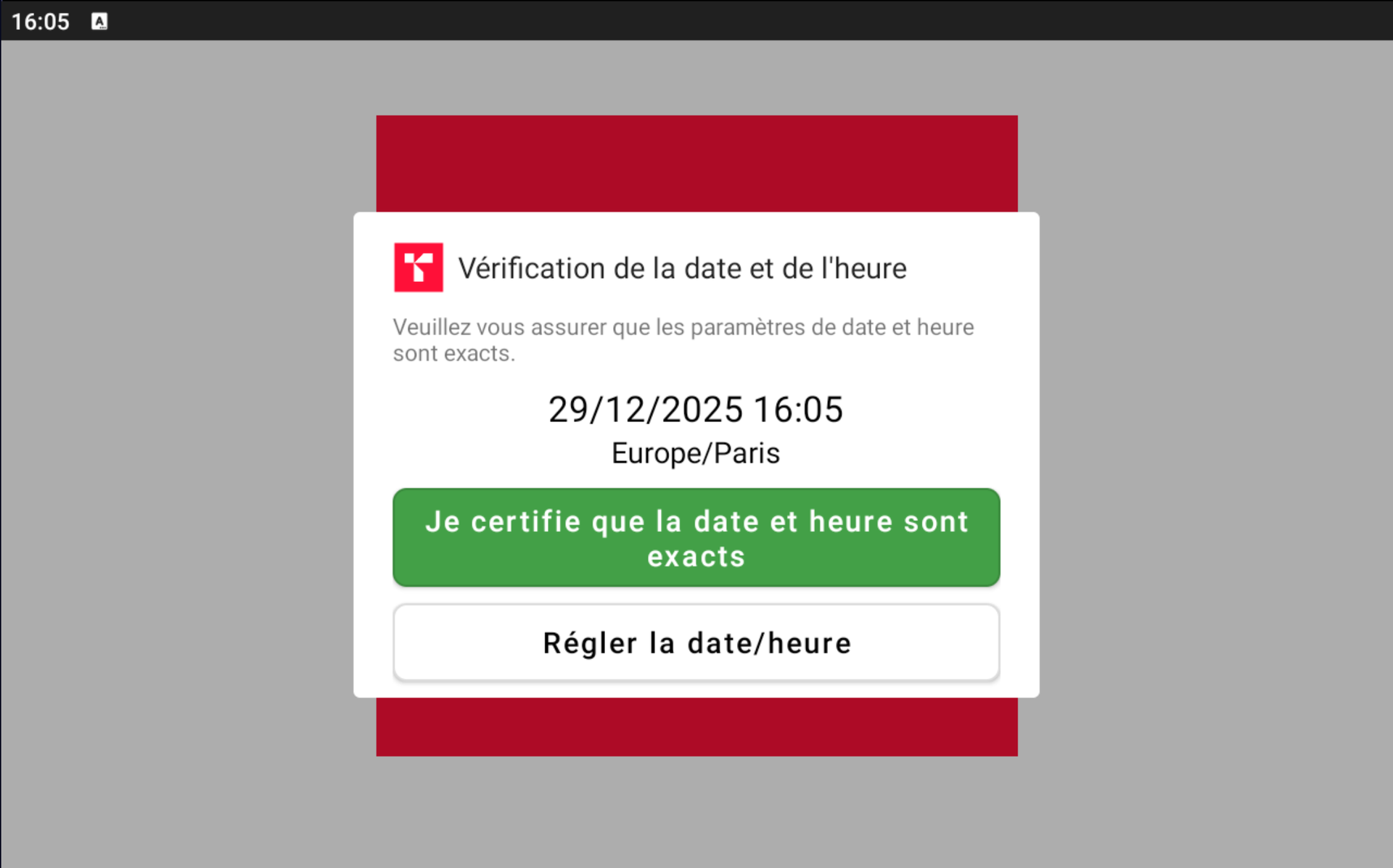
Vérifiez la date et l’heure
et validez.
Vous pouvez modifier
la date et l’heure en appuyant sur la touche « Régler Date/Heure »
Votre logiciel démarre et l’écran suivant s’affiche.
Vous êtes maintenant prêt à travailler
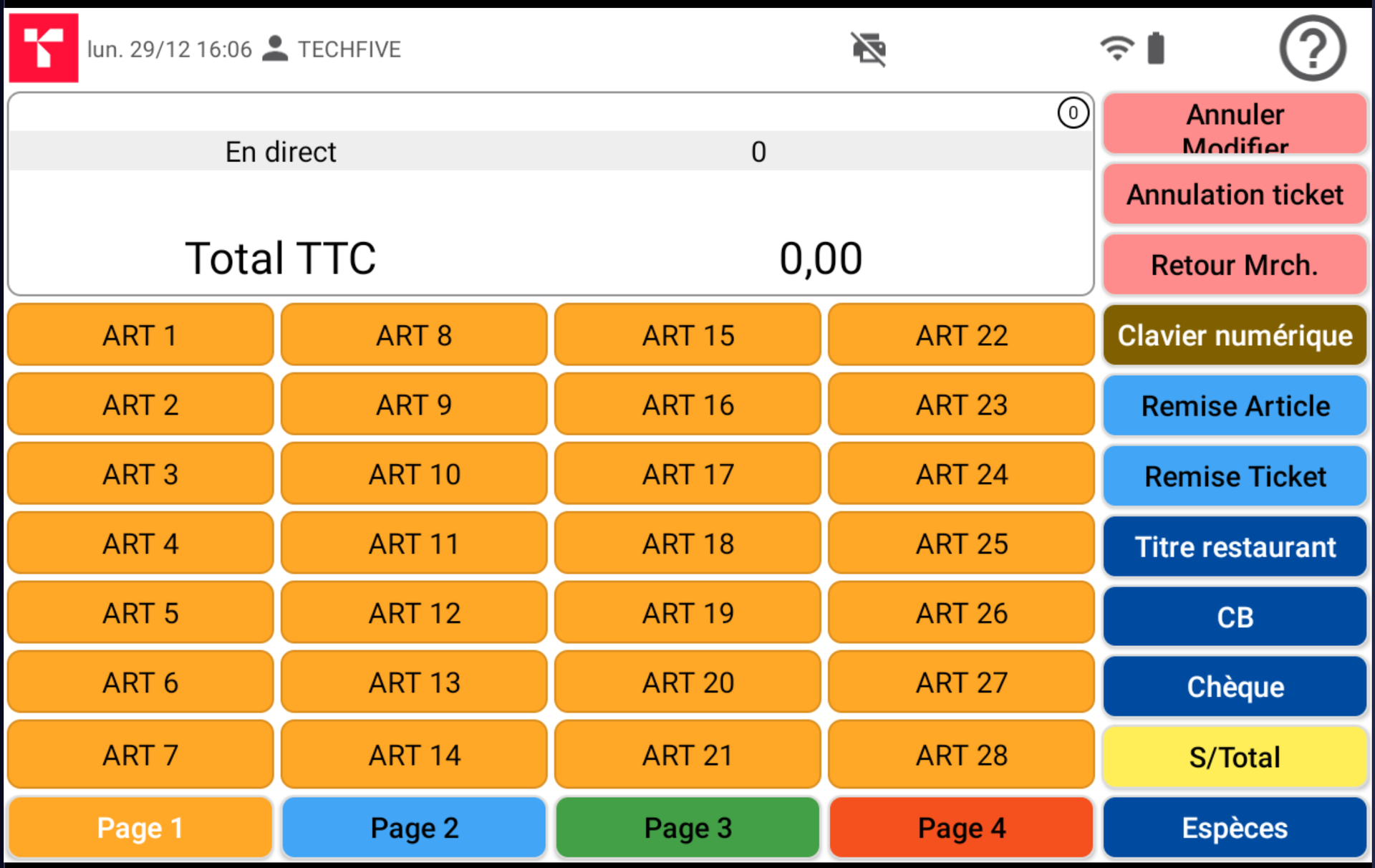
Modes de démonstration
Commerce de détail
Sélectionnez l'option "Mode de démonstration" puis cliquez sur "Continuer"
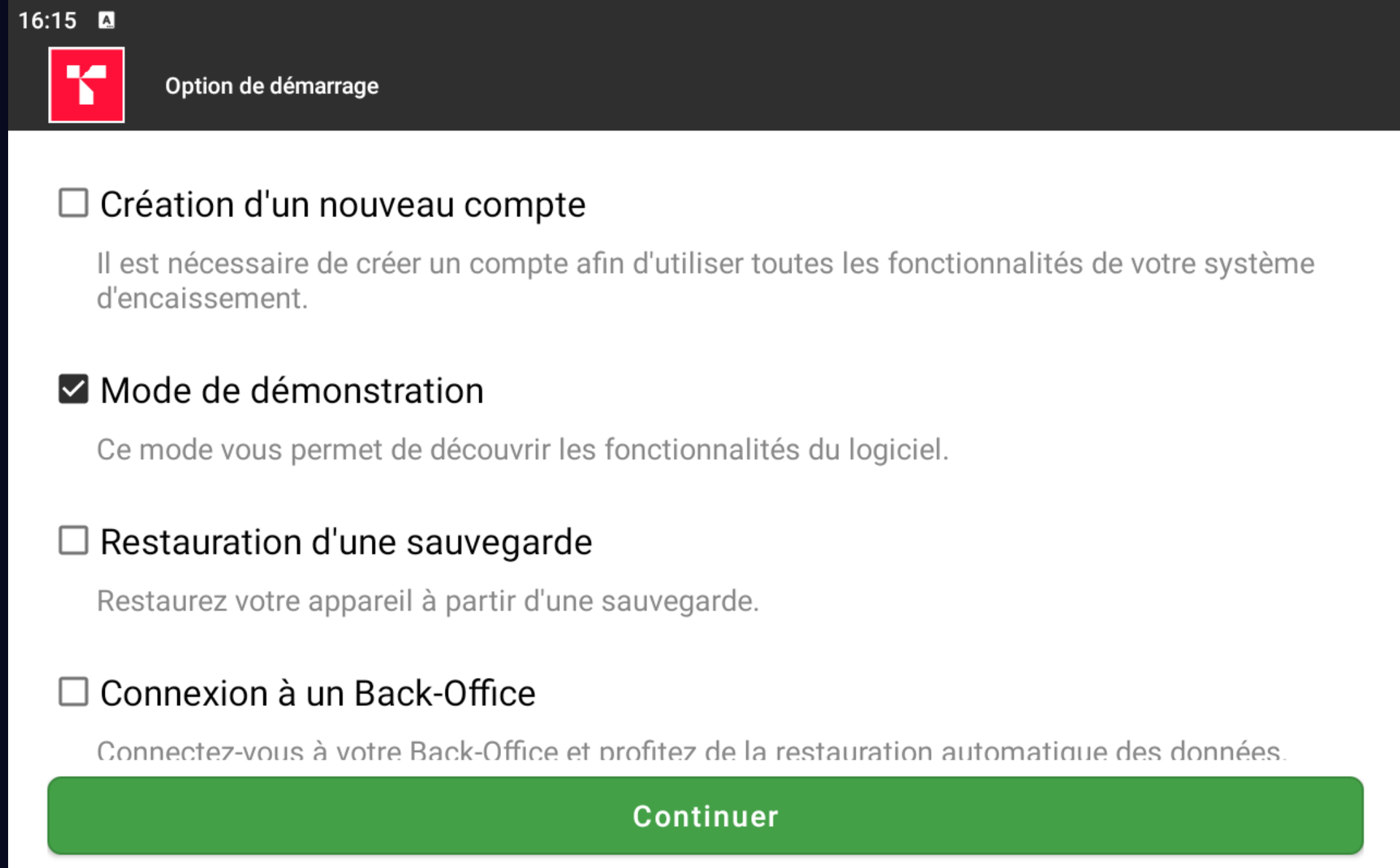
Choisissez commerce
de détail
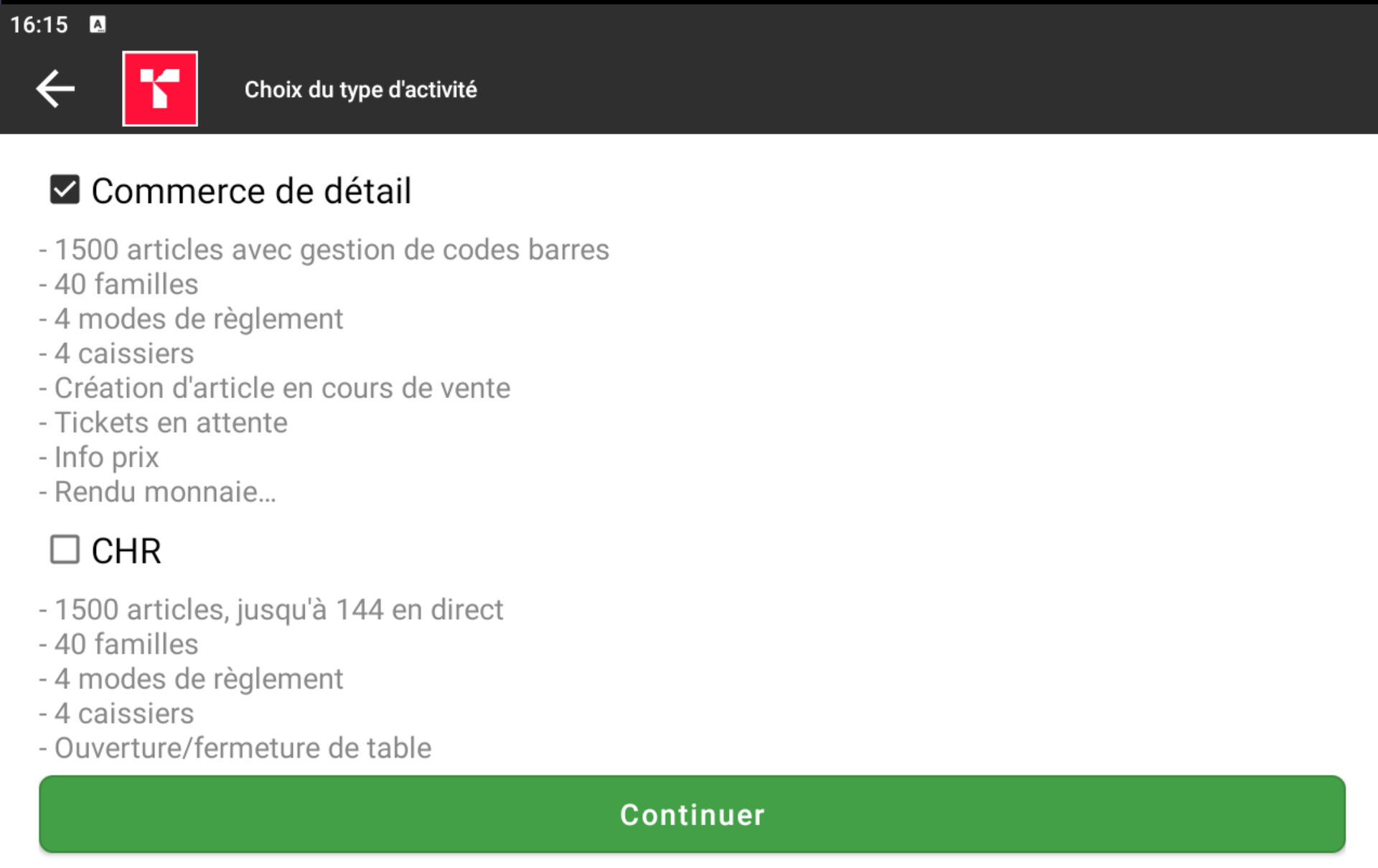
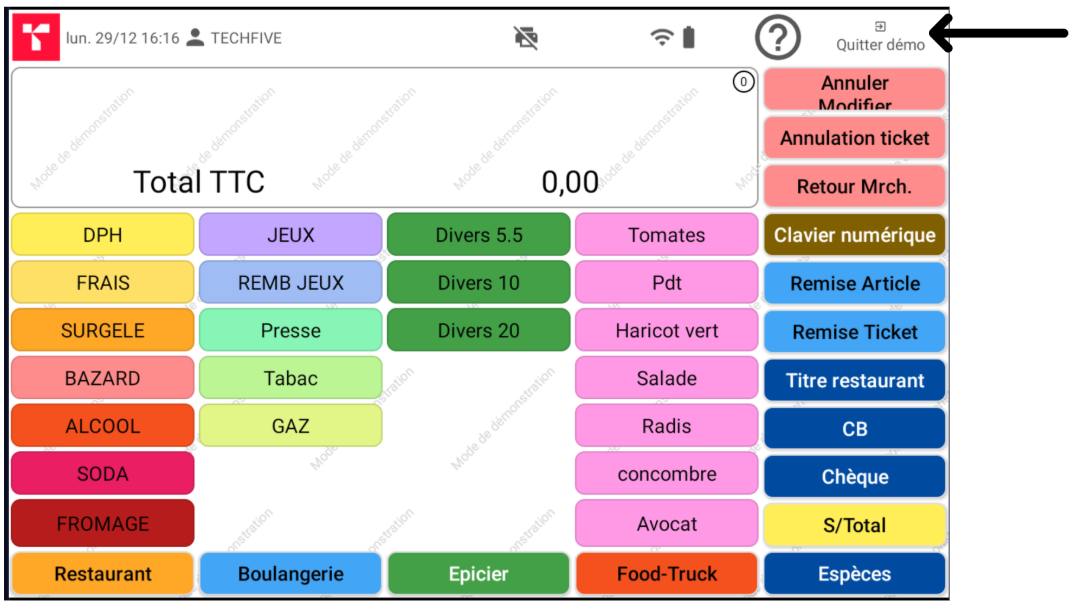
Le clavier suivant s’affiche, vous pouvez à présent découvrir votre logiciel en mode démonstration (commerce de détail).
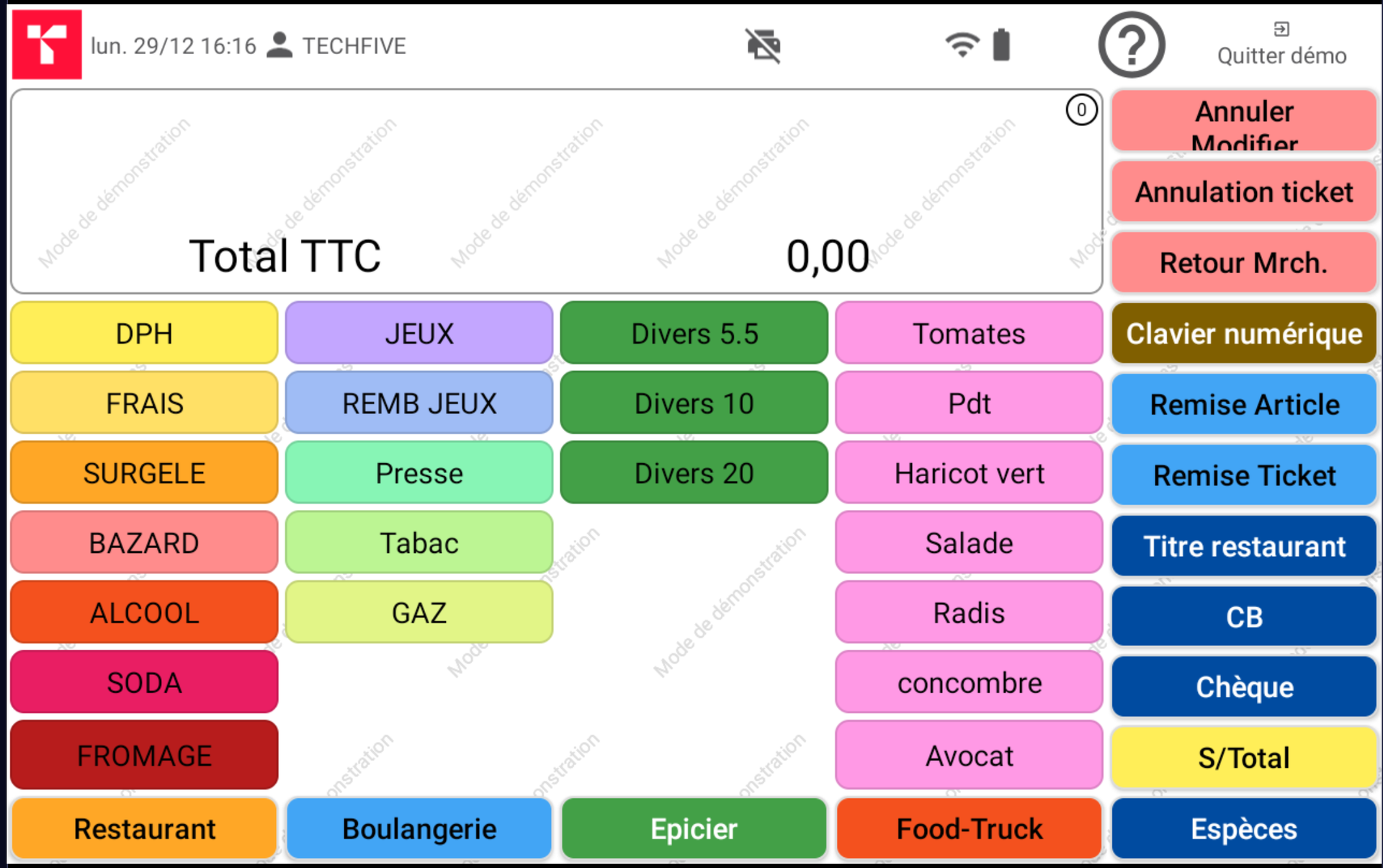
Pour quitter
le mode demo, cliquez sur le bouton
en haut à droite
« Quitter démo »
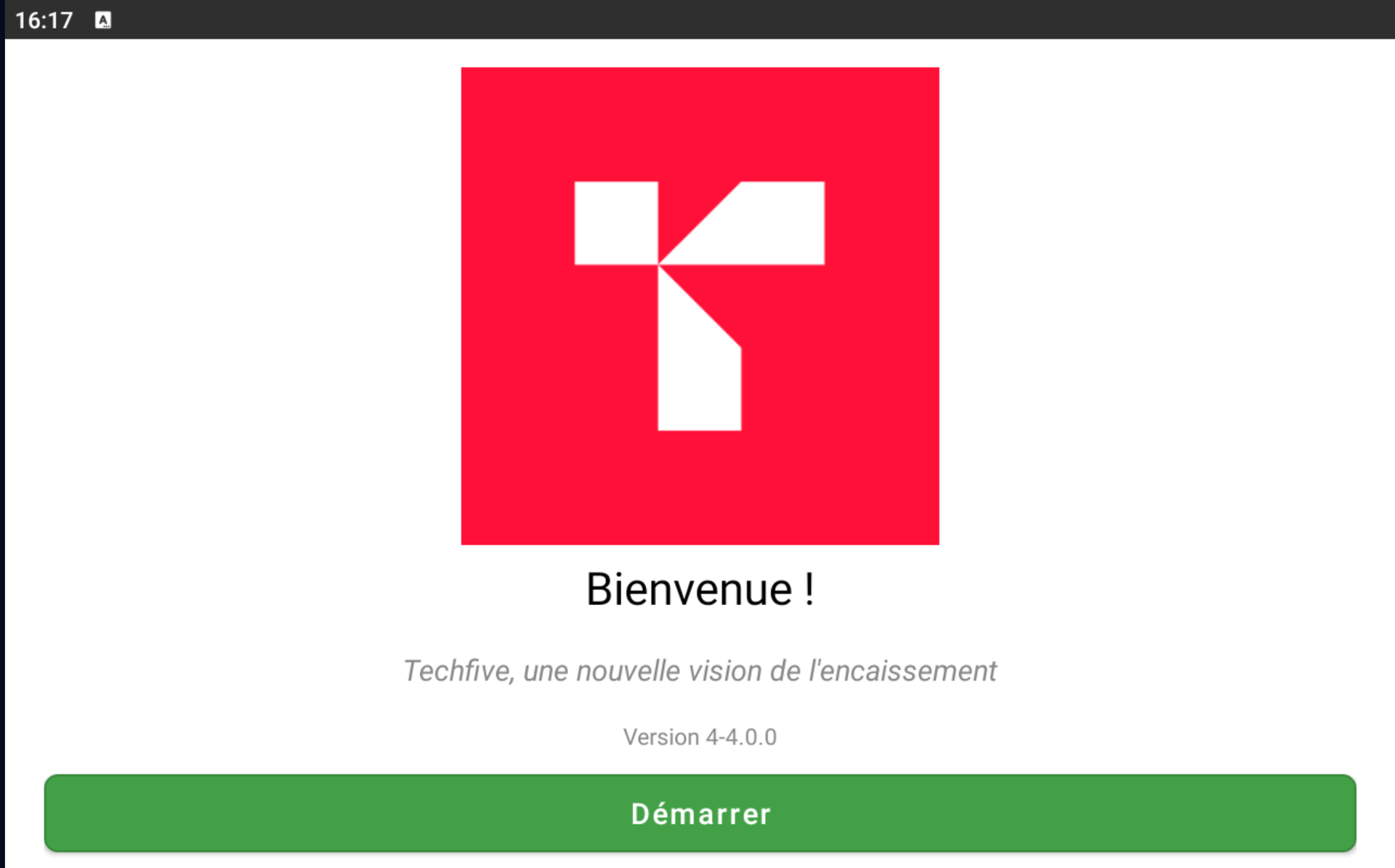
Vous revenez alors à l’écran d’accueil du logiciel
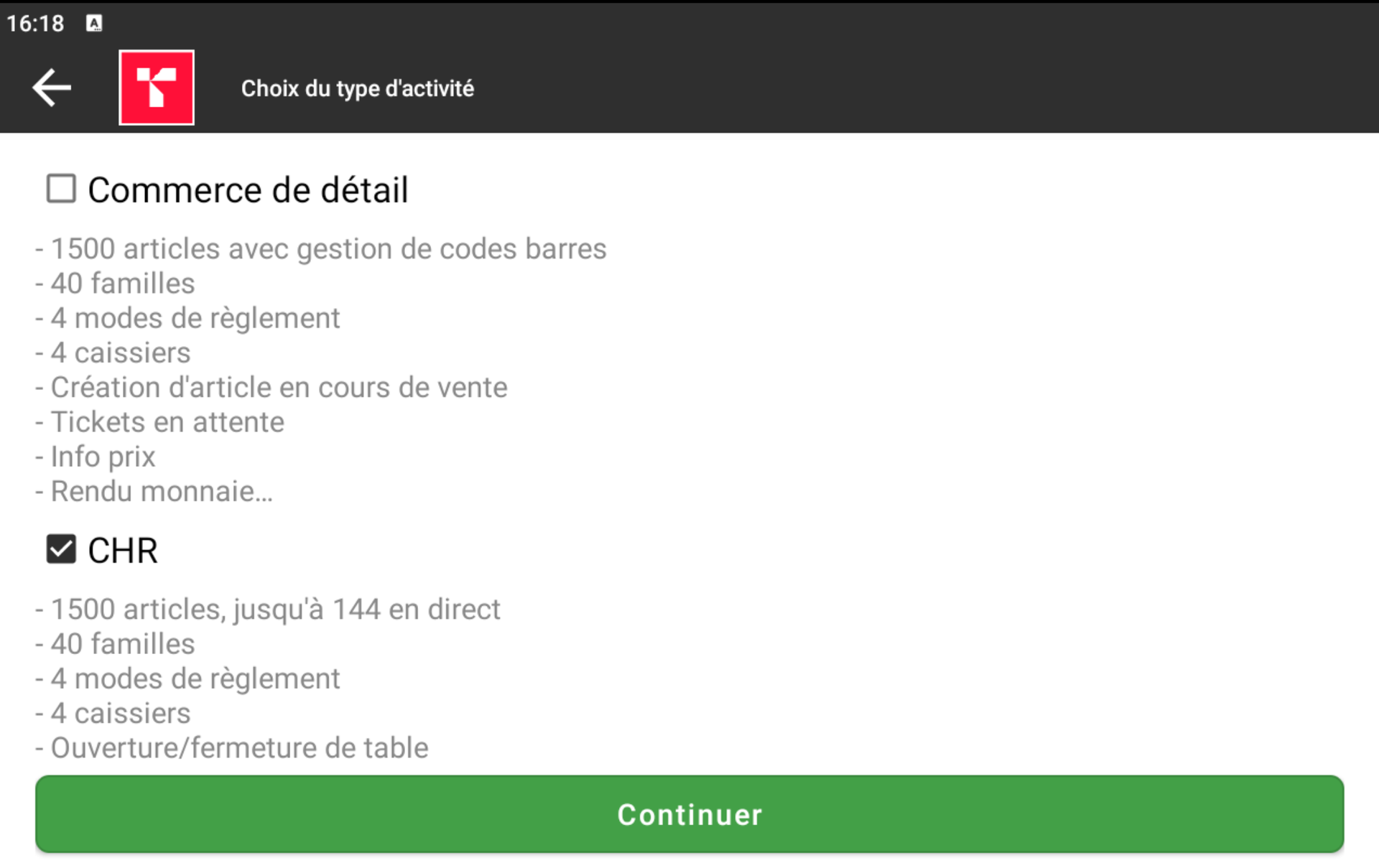
CHR
Sélectionner le mode démonstration, puis CHR et cliquez
sur continuer
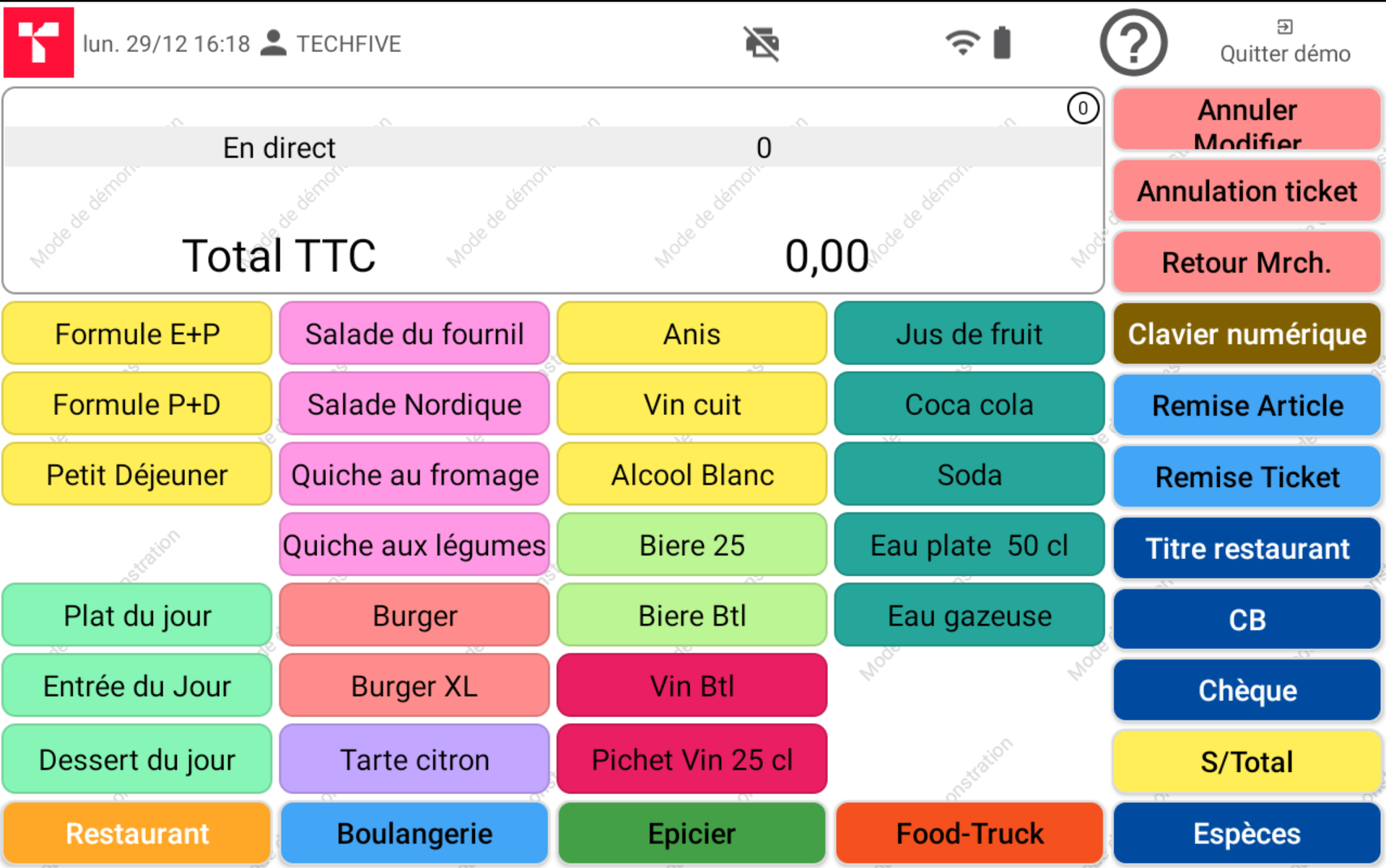
Votre logiciel démarre en mode démonstration CHR
Restauration d'une sauvegarde
Voir plus d'informations ici : https://pro.techfive.fr/knowledge/article/56
Introduction à la programmation
Tapez sur la touche "Clavier numérique" sur la droite pour accéder aux chiffres.
Pour entrer en mode programmation tapez
10 et appuyez sur la touche
«# Vendeur » 
Vous entrez en mode programmation

Cliquez sur une touche pour pouvoir la modifier

Enregistrez vos modifications avec la touche « Valider »
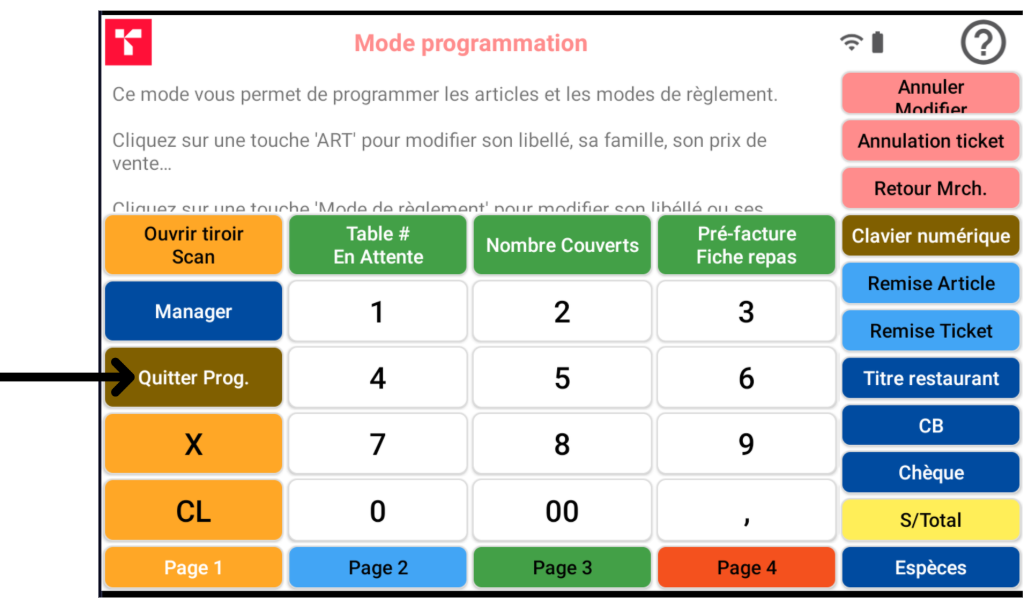
Pour quitter le mode de programmation appuyez sur la touche « Quitter prog »
Pour accéder au manuel complet cliquez sur le « ? » en haut à droite de l’écran

Appuyez ensuite sur la touche « Manuel utilisateur »

Attention, vous devez être connecté à internet pour accéder au manuel
Activation du mode école
Désormais, votre caisse est paramétrée ! Vous pouvez tester votre programmation en activant le mode école.
Cliquez sur le point d'interrogation en haut à droite de l'écran, puis sélectionnez "Mode École".


Accéder au Back-office
Se connecter depuis la caisse
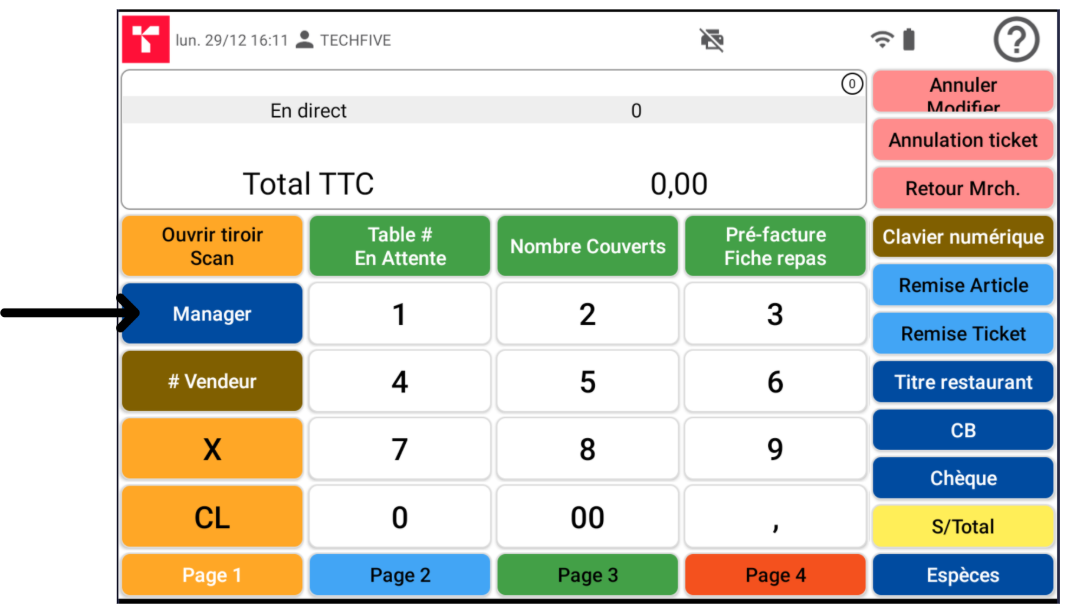
Cliquez sur "Clavier numérique" puis sur "Manager".
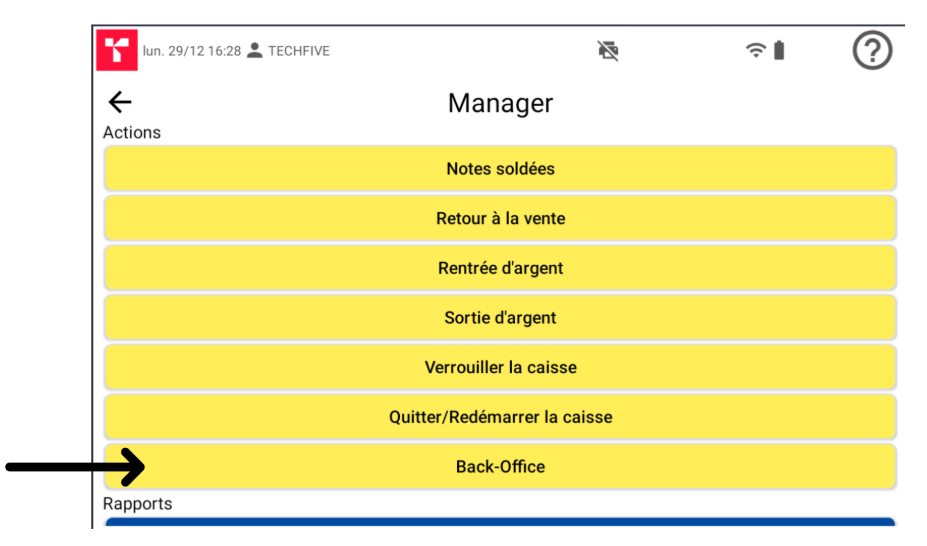
Dans la section "Actions", cliquez sur "Back-Office"
Se connecter depuis votre mobile, tablette ou ordinateur
Vous avez reçu un mail qui contient le lien d'accès, votre login et votre mot de passe.
Manuel utilisateur logiciel
Accédez au manuel utilisateur du logiciel en ligne : https://techfive.odoo.com/knowledge/article/72
Dépannage express
|
Problème |
Solution |
|
❌ La caisse ne s’allume pas |
Vérifiez le bouton on/off sous la caisse enregistreuse. Vérifiez que l’adaptateur soit bien branché. |
|
❌ Impossible de se connecter au WiFi |
Redémarrez votre box Internet et vérifiez le mot de passe. |
|
❌ Mon imprimante ne fonctionne pas |
Assurez-vous que la bobine de papier soit bien installée. |
Contact
Pour toute question, merci de contacter notre SAV
- au 05.16.29.00.29
- ou par mail : assistance@techfive.fr
L’équipe TECHFIVE vous remercie de votre confiance et vous souhaite de bonnes ventes avec votre ECR-100.