INTRODUCTION
Ce document a pour but de décrire l’utilisation et le paramétrage du système de caisse TECHFIVE-ECR.
MISES À JOUR DU DOCUMENT
Version | Date | Modifications | Rédacteur | Validé par |
1.0 | 17/09/21 | Version initiale | J.SC
A.Z | C.B |
1.1 | 28/10/2021 | Ajout version logiciel | J.SC
A.Z | C.B |
1.2 | 28/03/2022 | Informations certificat | J.SC
A.Z | C.B |
1.3 | 29/12/2022 | Evolution logiciel 2-1.5.0 → 2-1.6.4 | J.SC
A.Z | C.B |
4.0 | 10/07/2025 | Complétion de la partie "Rentrée d'argent" et "Sortie d'argent" | J.SC
L.B | C.B |
TABLE DES MATIÈRES
OBLIGATIONS FISCALES DES SYSTEMES DE CAISSES
LOI EN VIGEUR ET CERTIFICATIONS
Depuis le 1er janvier 2018, les systèmes de caisses utilisés par les commerçants assujettis à la TVA doivent répondre aux conditions d’inaltérabilité, de sécurisation, de conservation et d’archivage des données de ventes enregistrées (LOI n° 2015-1785 du 29 décembre 2015 article 88).
Le respect de ces conditions est formalisé par une attestation individuelle délivrée par l’éditeur/le constructeur du système de caisse ou par un certificat délivré par un organisme accrédité.
Le système TECHFIVE-ECR a été certifié par l’organisme LNE (Laboratoire National d’Essai) accrédité COFRAC, pour son respect de la loi n° 2015-1785 du 29 décembre 2015.
OBLIGATIONS LEGALES DE L’UTILISATEUR
En cas de contrôle de l’administration fiscale, pour l’utilisation du système de caisse TECHFIVE-ECR, il sera demandé une copie du certificat LNE et l’affichage de la version sur le système d’encaissement TECHFIVE-ECR.
L’administration fiscale est en droit de demander les archives fiscales sécurisées du système d’encaissement TECHFIVE-ECR.
⚠️
La conservation des archives fiscales est de votre responsabilité. Ces archives doivent être conservées pendant une période minimum de 7 ans même après l’arrêt de l’utilisation du système d’encaissement.
Nous vous recommandons de sauvegarder régulièrement vos archives et de multiplier les supports de conservation afin de les sécuriser au maximum.
L’archivage des données fiscales est décrit dans le paragraphe Sauvegarde des archives du présent manuel.
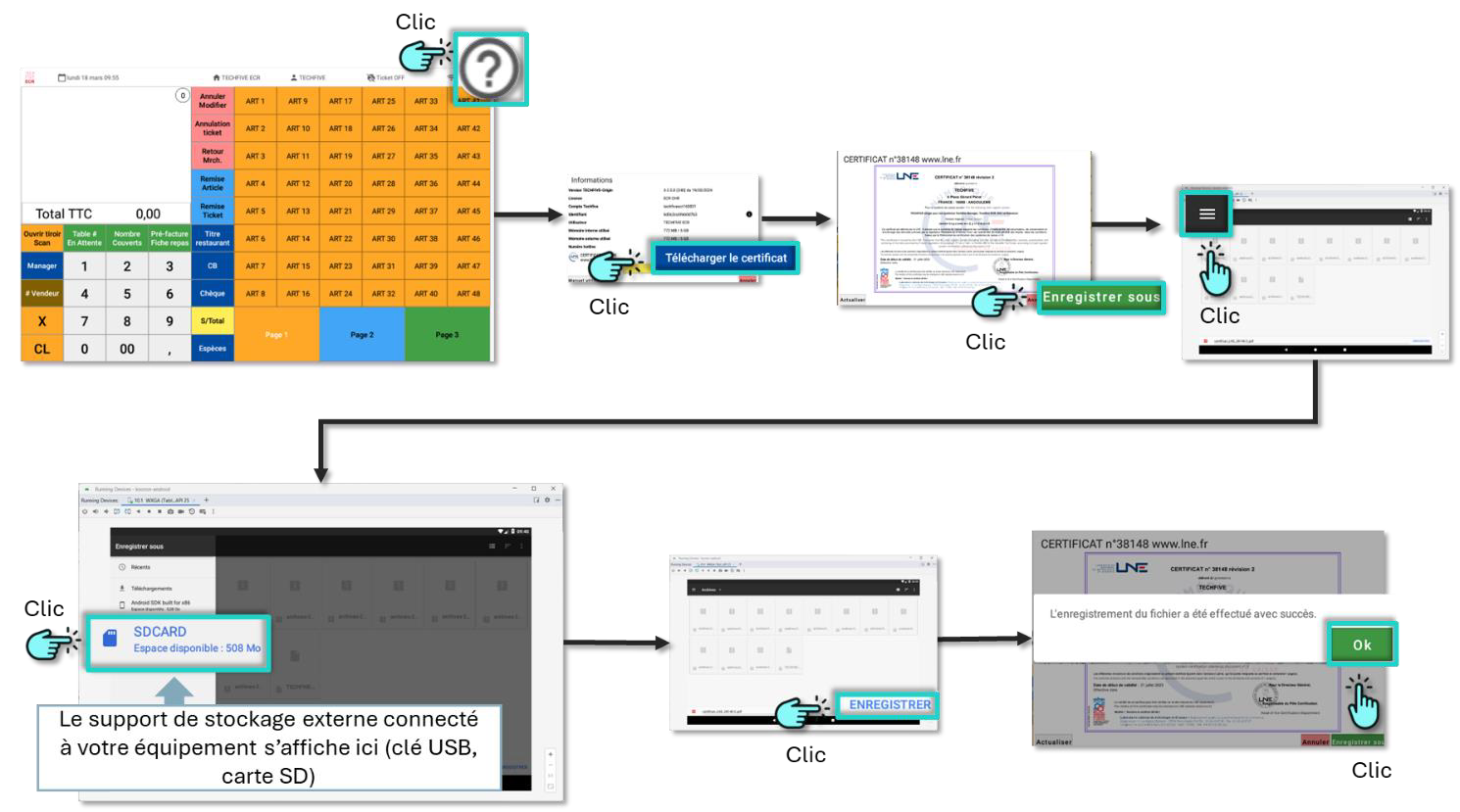
TELECHARGER LE CERTIFICAT LNE
A PARTIR DE VOTRE SYSTEME D’ENCAISSEMENT
A PARTIR DU SITE TECHFIVE
AFFICHER LA VERSION DE VOTRE LOGICIEL
⚠️
ATTENTION ! Si votre logiciel d’encaissement n’a pas la même version que le certificat, veuillez contacter le SAV TECHFIVE en écrivant à
assistance@techfive.fr, pour une mise à jour du logiciel.
MISE EN SERVICE
Suivez le Guide de Démarrage Rapide pour démarrer votre système d’encaissement.
Lorsque le mode démarrage est terminé, l’écran affiche l’interface utilisateur, le caissier n°1 avec le profil Manager est automatiquement activé. Il porte les nom et prénom enregistrés dans la fenêtre de création de compte.
INTERFACE DE VENTE
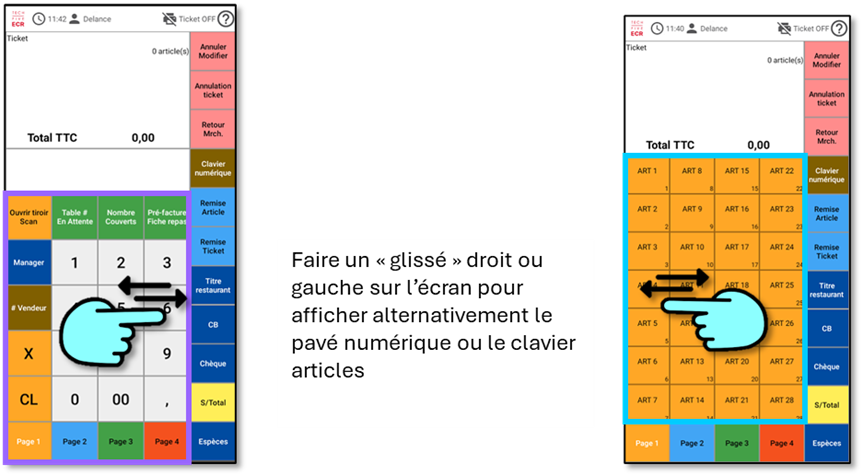
CLAVIER
FORMAT PAYSAGE (ECR100)

FORMAT PORTRAIT (ECR 70/75/80)
DESCRIPTION DES AFFICHAGES
PAGES ARTICLES
Le mode Portrait ou Paysage affichent respectivement 4 ou 3 pages. Le nombre d’articles par page est indiqué dans le schéma ci-dessous.
CLAVIER ARTICLES
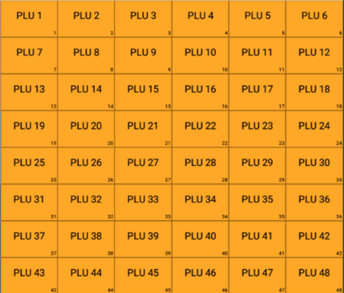
Affiche les articles de la page sélectionnée.
Permet d’ajouter des articles à la vente.
AFFICHAGES
MODE VENTE AU DETAIL
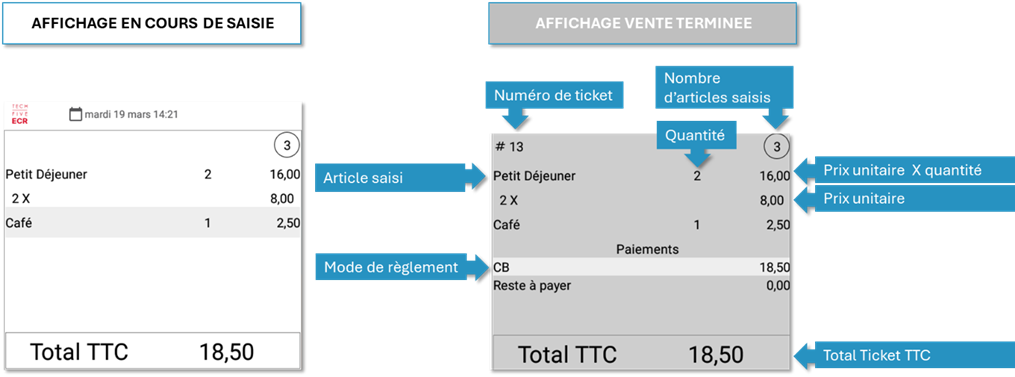
Lorsque la vente est terminée (après le choix du mode de règlement), les informations restent affichées mais le fond d’écran devient gris.
Les informations s’effaceront automatiquement dès qu’une nouvelle vente débutera.
MODE CHR
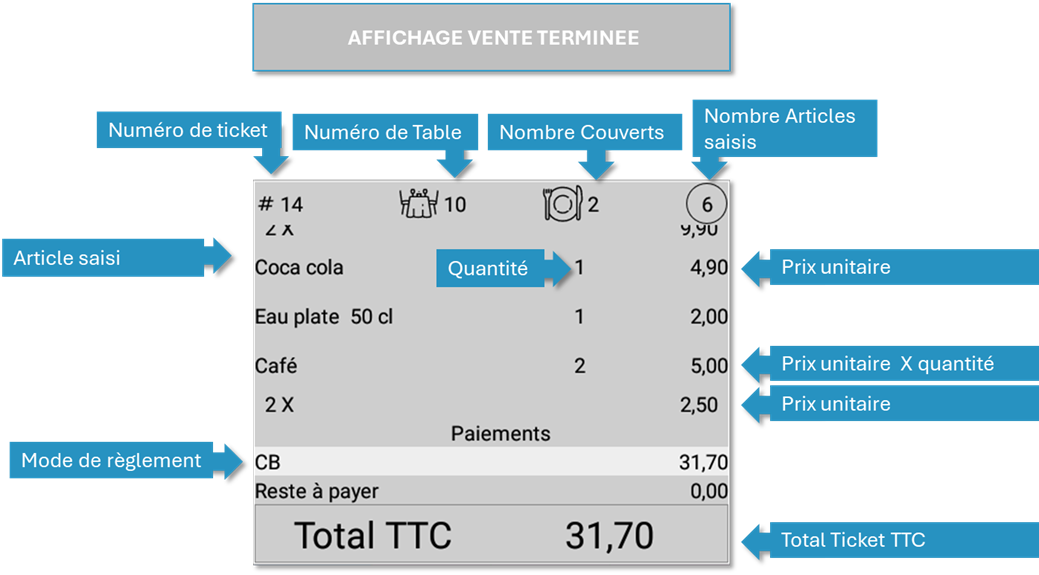
PAVE NUMERIQUE
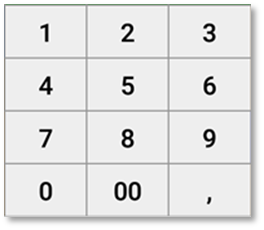
Permet de sélectionner une quantité, ou un montant selon l’opération.
DESCRIPTION DES TOUCHES DE FONCTIONS
TOUCHE ANNULER/MODIFIER
💡
Permet d’annuler ou de modifier un article ou de modifier un mode de règlement.
ANNULER OU MODIFIER UN ARTICLE
▪ Pour annuler le dernier article saisi : presser la touche Annuler Modifier
▪ Pour annuler un article du ticket : sélectionner l’article sur l’affichage ticket puis presser la touche Annuler Modifier
▪ Pour modifier la quantité d’un article : sélectionner l’article sur l’affichage ticket, saisir la nouvelle quantité sur le pavé numérique puis presser la touche Annuler Modifier
MODIFIER UN MODE DE REGLEMENT
▪ Pour modifier un mode de règlement : sélectionner le mode de règlement sur l’affichage du ticket, presser la touche Annuler Modifier, puis presser la touche du nouveau mode de règlement.
TOUCHE ANNULATION TICKET

💡
Permet d’annuler un ticket.
▪ Presser cette touche pour annuler l’ensemble du ticket.
TOUCHE RETOUR MARCHANDISE
💡
Permet de saisir un retour marchandise.
▪ Presser la touche puis la touche de l’article retourné.
TOUCHE TABLE EN ATTENTE

💡
Permet l’ouverture et la fermeture des tables.
OUVRIR UNE TABLE
▪ Saisir sur le pavé numérique le n° de la table puis presser la touche Table en Attente.
FERMER UNE TABLE
▪ Presser de nouveau la touche Table en Attente.
ROUVRIR UNE TABLE MISE EN ATTENTE
▪ Saisir le n° de la table et presser la touche
▪ Ou bien : presser directement la touche pour afficher les tables ouvertes, sélectionner la table à rouvrir.
TOUCHE PRE-FACTURE FICHE REPAS
 *
*
💡
Permet d’imprimer le ticket (note détaillée) avant encaissement d’une table ou d’une vente directe.
EDITION NOTE SUR TABLE
▪ Ouvrir la table (voir touche Table En Attente) et appuyer sur cette touche.
L’opération fermera la table après impression de la note.
EDITION NOTE SUR TICKET DIRECT
▪ Saisir les articles puis presser la touche Pré-Facture Fiche Repas.
L’opération mettra automatiquement en attente le ticket après impression de la note.
▪ Pour rouvrir le ticket, presser la touche Table En Attente.
💡
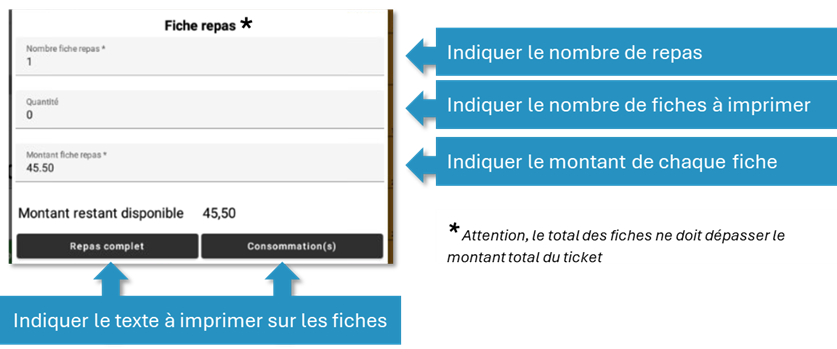
Permet d’imprimer une fiche repas à la fin de la vente (après l’encaissement total du ticket).
▪ La touche Pré-Facture Fiche Repas affiche l’écran ci-dessous :
▪ L’opération peut être répétée tant que le montant total du ticket n’a pas été atteint.
TOUCHE NOMBRE DE COUVERTS
💡
Permet de définir le nombre de couverts d’une table.
▪ Saisir le nombre de couverts sur le pavé numérique puis presser
cette touche.
TOUCHE EN ATTENTE
 **
**
💡
Permet la mise en attente d’un ticket en cours de saisie.
▪ Presser cette touche après la saisie d’articles pour mettre le ticket en attente.
▪ Presser à nouveau cette touche (en dehors d’une saisie de vente) pour afficher les tickets en attente.
▪ Sélectionner le ticket souhaité pour reprendre la saisie.
TOUCHE SCAN
 **
**
💡
Permet la saisie manuelle d’un code-barres.
▪ Saisir le code-barres sur le pavé numérique puis presser cette touche.
TOUCHE INFO PRIX

💡
Permet d’afficher le prix d’un article scanné.
▪ Presser cette touche, puis scanner le code-barres. *Uniquement sur version CHR. **Uniquement sur version Commerce de détail.
TOUCHE VENDEUR

💡
Permet de changer de vendeur. Permet aussi de verrouiller la caisse.
CHANGER DE VENDEUR
▪ Saisir le n° de vendeur sur le pavé numérique, puis presser cette touche.
VERROUILLER LA CAISSE
▪ Presser directement la touche Vendeur
Si un ticket est en cours de saisie, il sera mis en attente.
DEVERROUILLER LA CAISSE
TOUCHE CORRECTION
💡
Permet d’annuler la saisie du pavé numérique.
▪ Presser la touche CL pour annuler les informations saisies sur le pavé numérique
TOUCHE MULTIPLIER QUANTITES
💡
Permet de multiplier les quantités. Permet également de définir la quantité des articles prix ouvert ou négatifs
▪ Saisir la quantité sur le pavé numérique, presser la touche X, puis la touche de l’article souhaité.
Exemple : 2 x Soda
▪ Pour un article prix ouvert ou négatif : saisir la quantité sur le pavé numérique, presser la touche X, saisir le prix sur le pavé numérique, puis presser la touche de l’article souhaité.
Exemple : 2 x 3,5 article divers
💡
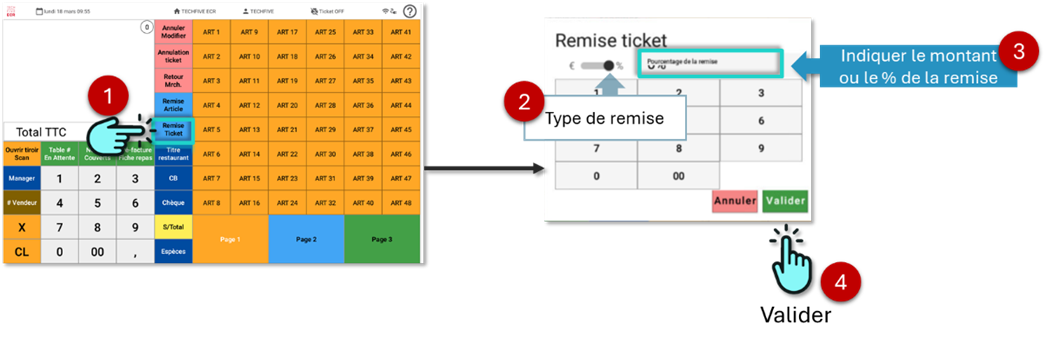
Permet de faire une remise en pourcentage ou en montant sur l’ensemble du ticket.
 TOUCHE REMISE ARTICLE
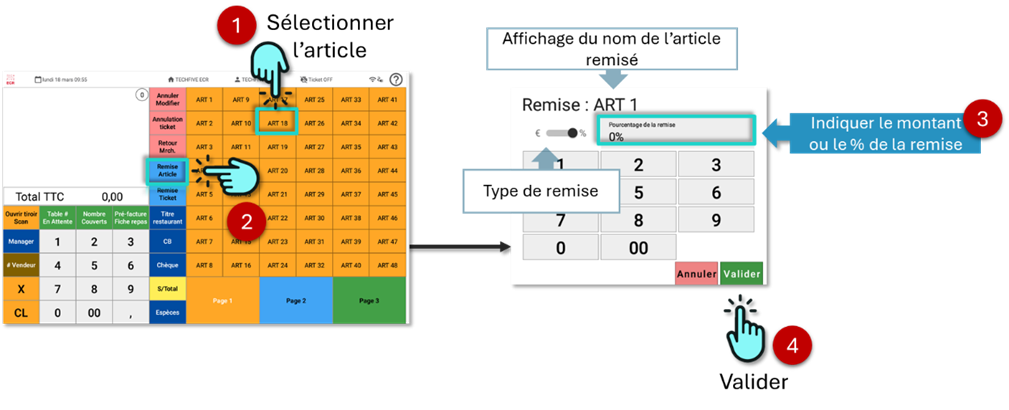
💡
Permet d’effectuer une remise en pourcentage ou en montant sur un article.
TOUCHE MANAGER
💡
Donne accès aux fonctions de paramétrage et de gestion du Système d’Encaissement.
▪ Voir chapitre Fonction Manager
TOUCHE OUVRIR TIROIR
💡
Permet l’ouverture du tiroir en dehors d’une vente
▪ Presser la touche pour ouvrir le tiroir.
⚠️
Attention ! Seul un utilisateur avec le profil Manager a les droits pour le faire.
TOUCHE SOUS-TOTAL
💡
Permet d’afficher sur l’afficheur client le montant total de la vente
▪ Si la touche SOUS TOTAL est pressée en cours de vente, le montant du sous total sera affiché sur l’afficheur client et imprimé sur le ticket
TOUCHES MODES DE PAIEMENT
💡
Permettent de finaliser une vente.
▪ Lorsque la saisie des articles est terminée, presser la touche correspondante au règlement choisi par le client.
⚠️
Attention ! Plus aucune modification sur les articles n’est possible après cette action.
▪ Il est possible de modifier le mode de règlement en pressant la touche Annuler Modifier ou d’annuler le ticket en pressant la touche Annulation Ticket (cf. § précédents).
SAISIR PLUSIEURS MODES DE PAIEMENT SUR UNE MEME VENTE
▪ Pour chaque mode de paiement : saisir sur le pavé numérique le montant versé, puis presser la touche du mode de paiement correspondant.
Exemple :
- Total vente = 150,00€ : 50,00€ en espèces et 100,00 en carte bleue.
- Saisir 50 et presser la touche Espèces
- Puis 100 et presser la touche CB
CALCULER LE RENDU MONNAIE
▪ Saisir le montant en espèces remis par le client
▪ Appuyer sur la touche Espèces
Le montant à rendre au client sera affiché.
TOUCHE DUPLICATA
💡
Permet d’imprimer un DUPLICATA de la dernière vente effectuée.
Lorsque l’encaissement est terminé, la touche Sous-Total est remplacé par la touche Duplicata.
▪ Presser sur la touche Duplicata pour imprimer le Duplicata du ticket.
TOUCHE QUITTER PROGRAMME

💡
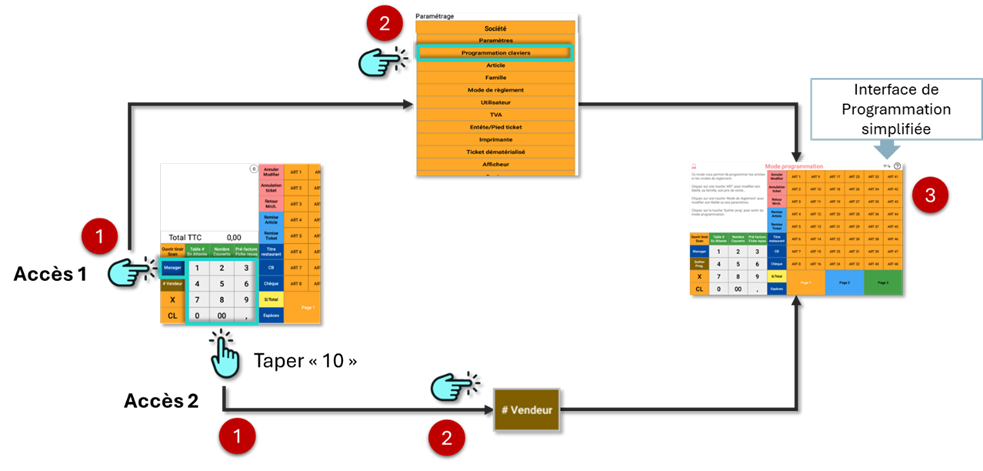
Permet de quitter le mode Programmation Simplifiée
▪ Lorsque le mode programmation simplifié est activé, la touche Vendeur est remplacée par la touche Quitter Prog.
▪ Pour sortir du mode Programmation Simplifiée, presser la touche Quitter Prog.
MODE ECOLE
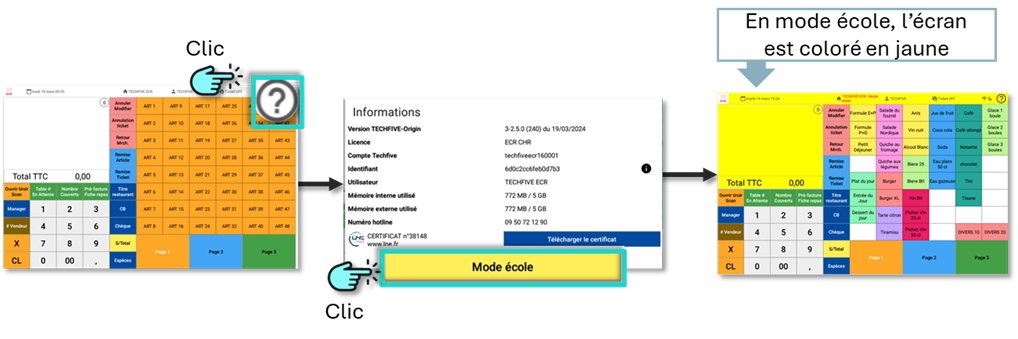
Le mode école est utilisé pour former les caissiers. Il permet de simuler des ventes sans que le chiffre d’affaires ne soit modifié. Les tickets émis sont enregistrés dans les archives fiscales conformément à la loi.
ACTIVER LE MODE ECOLE
DESACTIVER LE MODE ECOLE
INTERFACE MANAGER
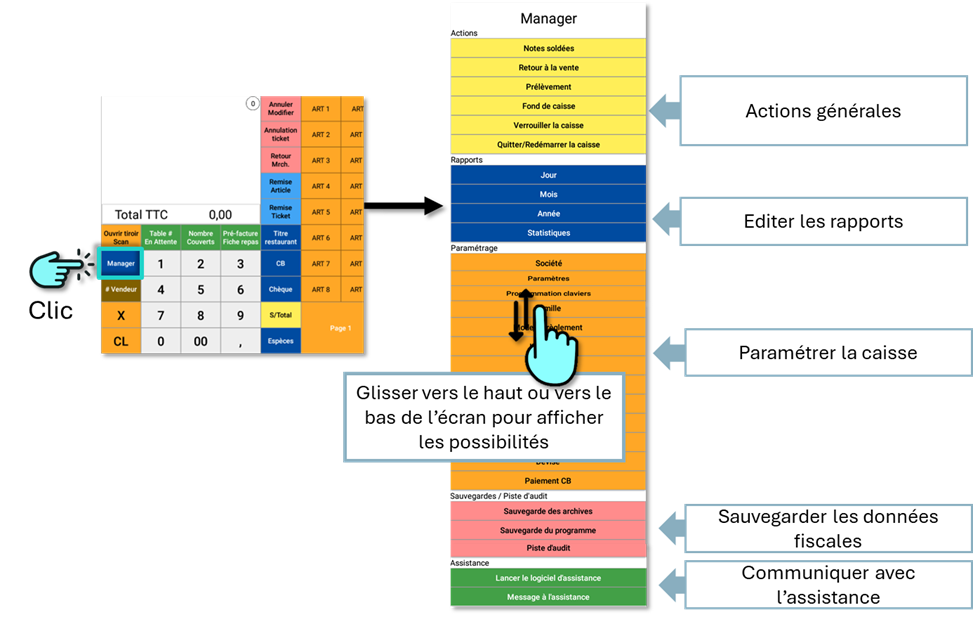
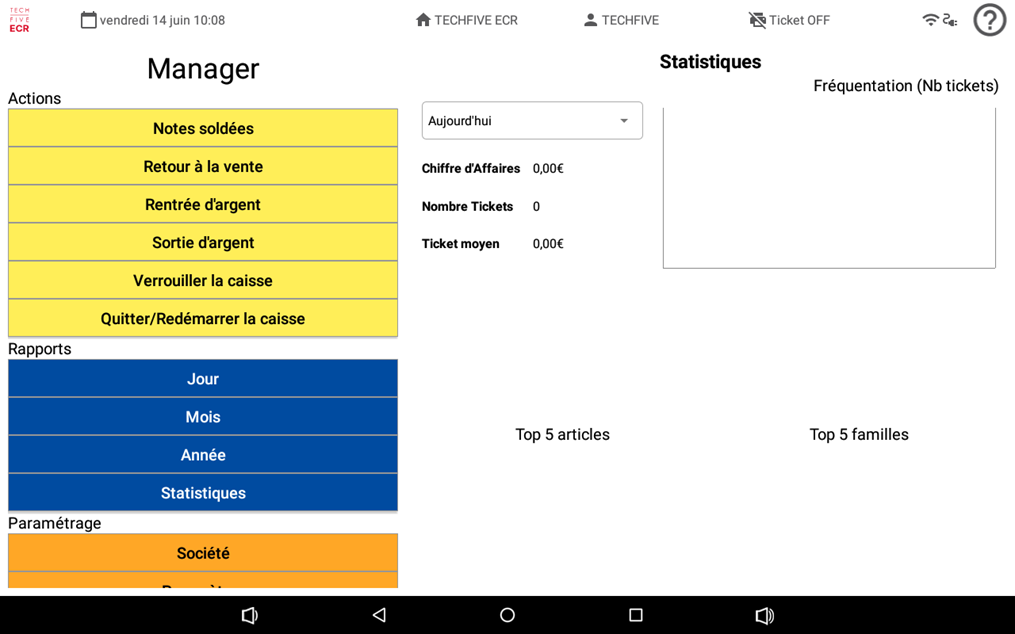
L’Interface Manager permet paramétrer le Système d’Encaissement, d’imprimer des rapports, de sauvegarder les archives.
Elle contient une liste de fonctions, organisées par catégories.
ACCES A L’INTERFACE MANAGER
L’accès à cette fonction est strictement réservé à un Utilisateur ayant le profil Manager (cf. § Utilisateurs).
CATEGORIE ACTIONS
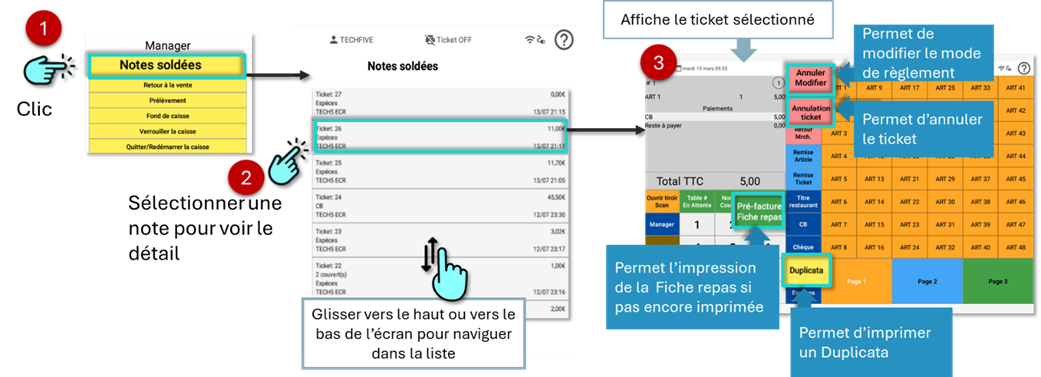
NOTES SOLDEES
💡
Permet de visualiser les notes qui ont été réglées depuis la dernière clôture journalière (rapport Z jour).
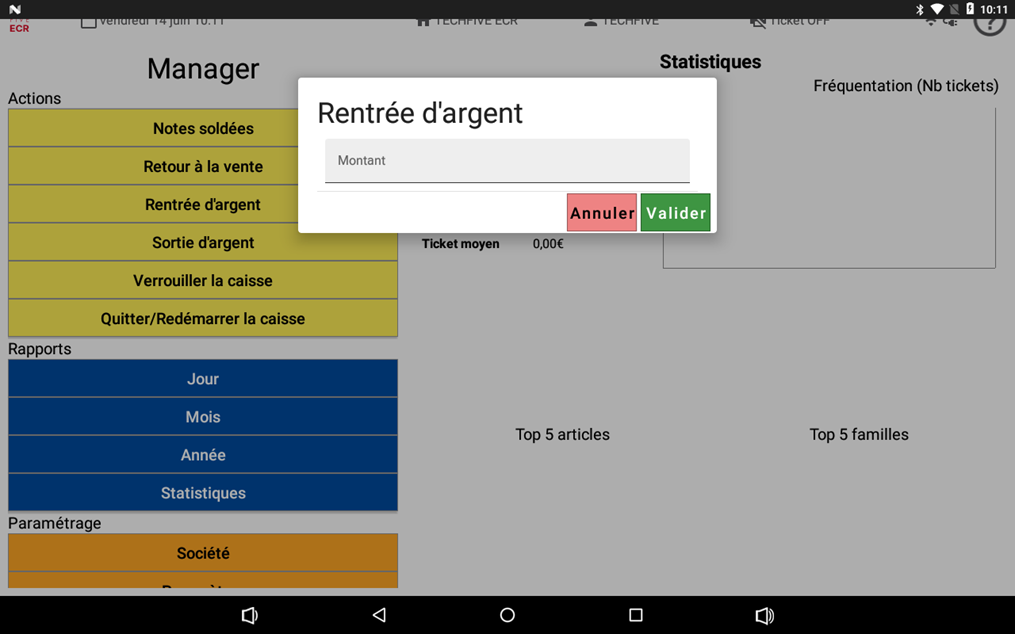
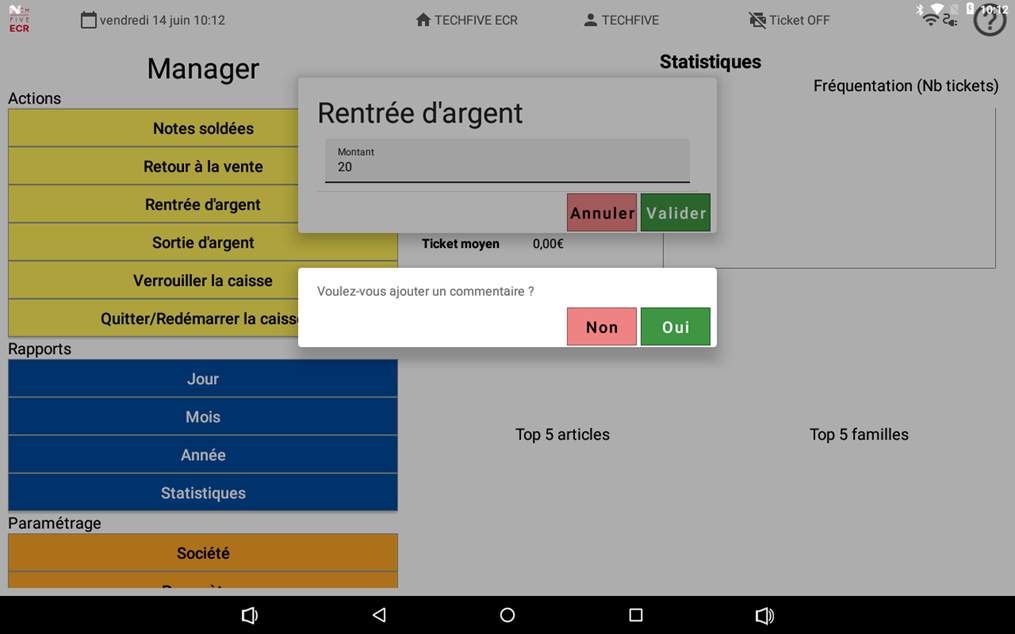
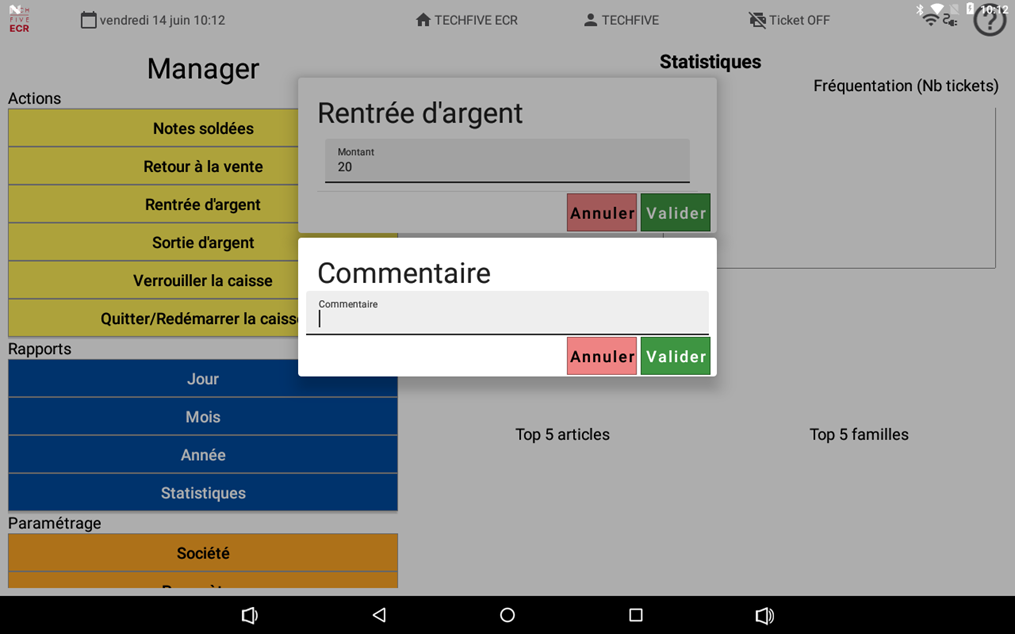
RENTREE D’ARGENT
Vous pouvez ajouter de l'argent en espèces dans la caisse, à tout moment.
Pour un meilleur suivi des espèces, il est conseillé de le faire le matin, avant la première vente.
✅
Astuce : vous pouvez ajouter un commentaire pour indiquer la raison de cette rentrée d'argent.
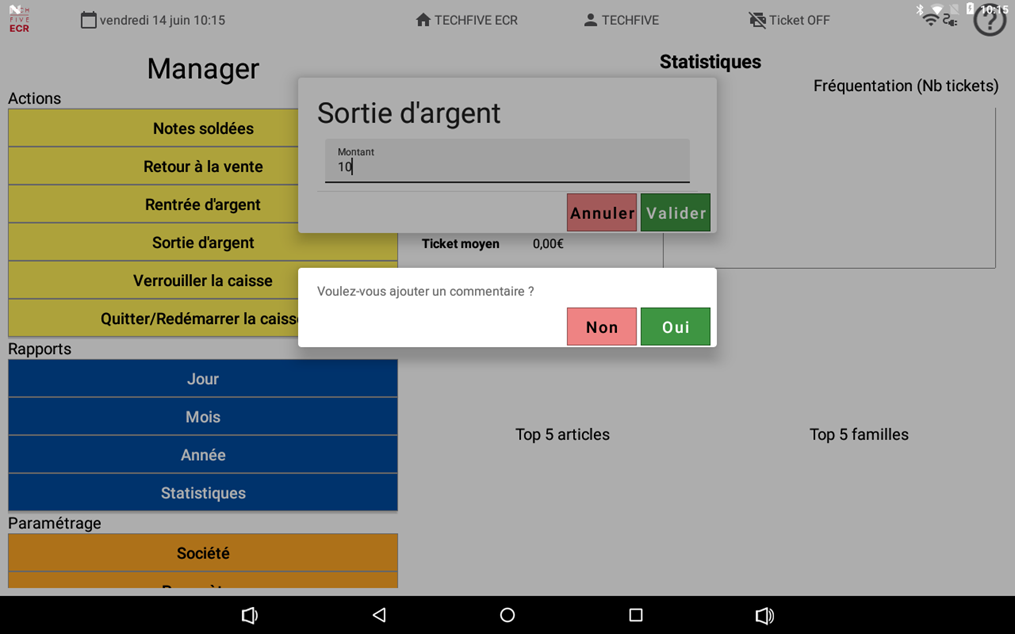
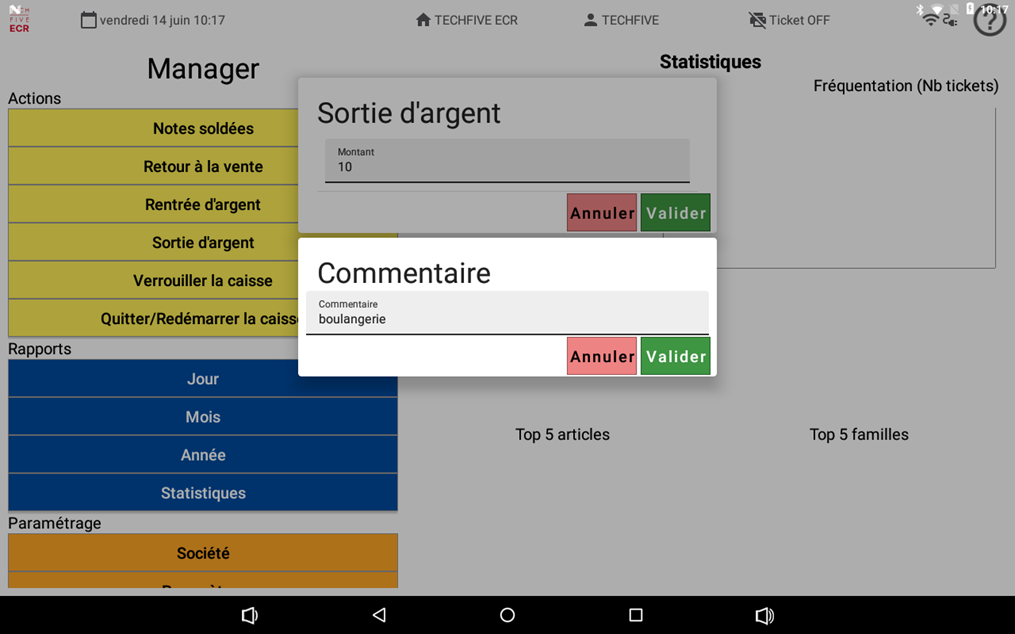
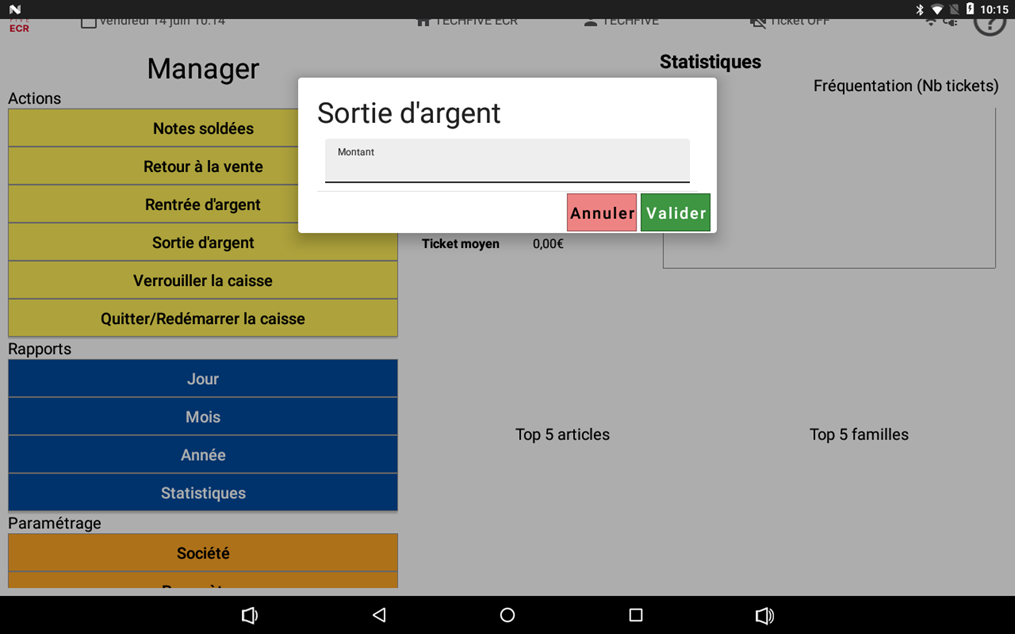
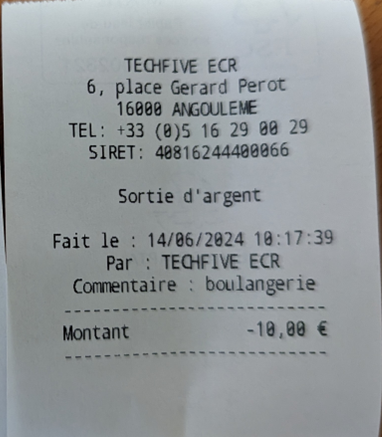
SORTIE D’ARGENT
💡
Cela permet de définir le montant en espèce que l'on veut retirer du tiroir-caisse.
Vous pouvez faire sortir de l'argent en espèces de la caisse, à tout moment.
Pour un meilleur suivi des espèces, il est conseillé de le faire en fin de journée, avant la clôture journalière.
✅
Astuce : vous pouvez ajouter un commentaire pour indiquer la raison de cette sortie d'argent.
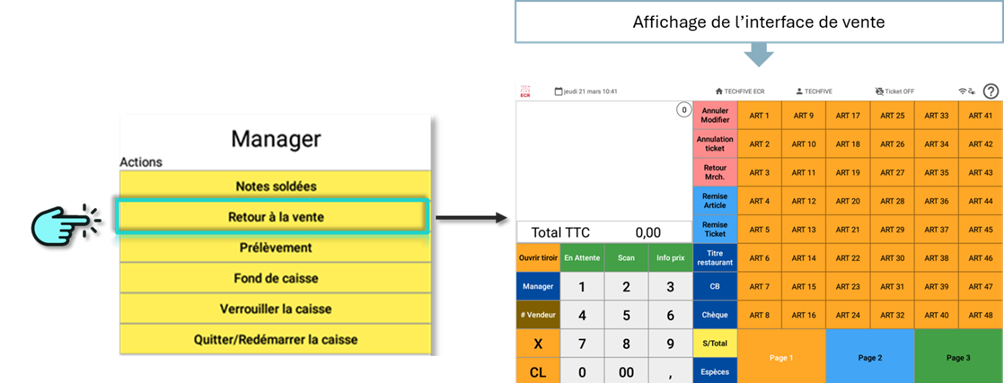
RETOUR A LA VENTE
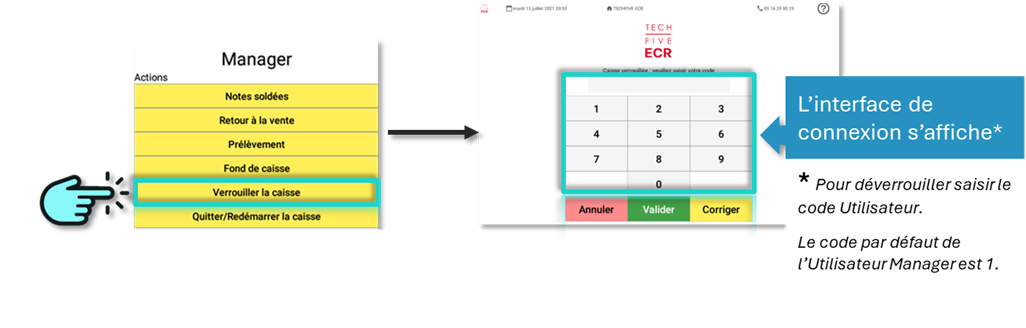
VERROUILLER LA CAISSE
Le verrouillage / déverrouillage de la caisse peut également se faire en pressant la touche Vendeur (cf. chapitre correspondant du présent manuel).
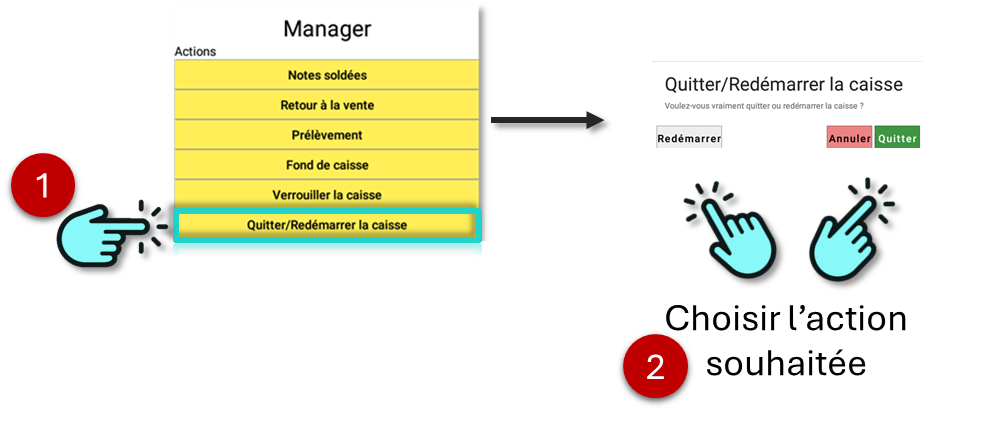
QUITTER / REDEMARRER LA CAISSE
CATEGORIE RAPPORTS
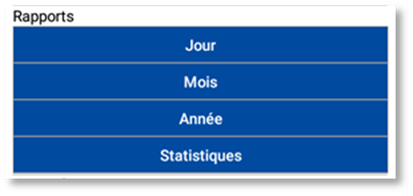
Les boutons Jour, Mois, Année permettent d’effectuer les clôtures (Z) journalières, mensuelles et annuelles. Ils permettent également de consulter l’historique des clôtures correspondantes.
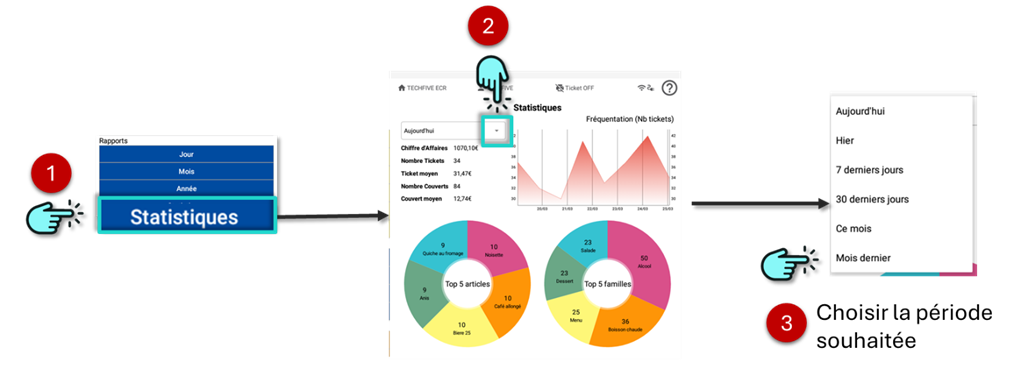
Le bouton Statistiques donne accès à des statistiques simples (top 5 articles, top 5 familles, CA, fréquentation...).
RAPPORTS JOURNALIERS
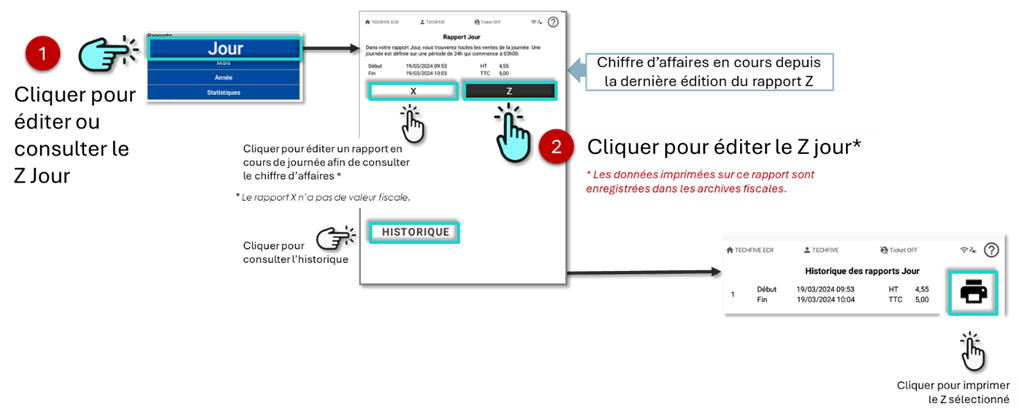
Le bouton Jour permet de générer le Z journalier et de consulter l’historique des Z journaliers.
PREMIERE UTILISATION DE LA FONCTION
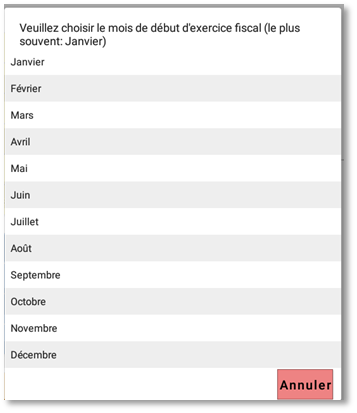
Lorsqu’il est utilisé pour la première fois, le système demande de choisir le mois de début de l’exercice fiscal.
⚠️
Il est important de choisir correctement cette information. Elle aura une incidence sur le calcul du rapport annuel.
Il est possible de modifier ce paramétrage dans la catégorie Paramétrage, fonction Paramètres, Début de l’exercice (cf. chapitre Paramètres).
EDITER LE RAPPORT JOUR
⚠️
La clôture journalière est une exigence fiscale, il est de votre responsabilité d’effectuer cette opération.
Si l’opération de clôture journalière n’est pas effectuée pendant plusieurs jours consécutifs, lors du clic sur la fonction Jour, le système présentera toutes les clôtures non effectuées. Pour effectuer le découpage, le système utilise l’heure de clôture indiquée dans la catégorie Paramétrage, fonction Paramètres, heure du Z.
Si les clôtures journalières ne sont pas réalisées pendant plus de 7 jours consécutifs, le système ne permettra pas d’autres encaissements avant la réalisation des clôtures.
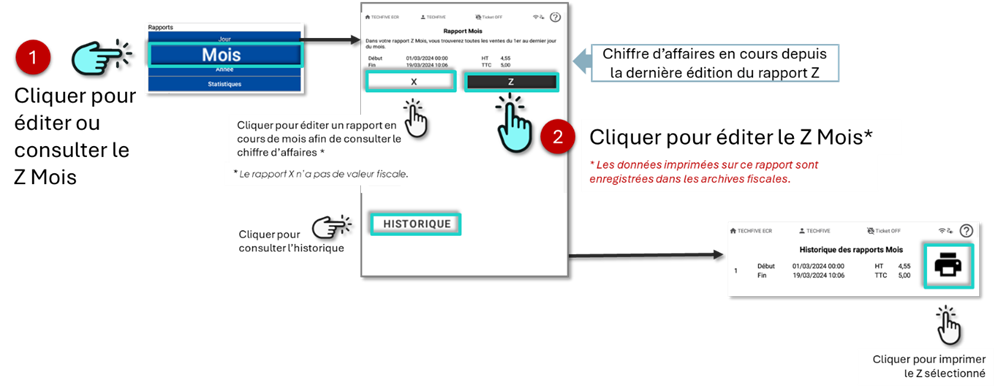
RAPPORT MENSUEL
Le rapport mensuel consolide tous les Z journaliers réalisés pendant le mois (du premier au dernier jour du mois calendaire).
⚠️
ATTENTION : Il est conseillé de réaliser la clôture mensuelle une fois que toutes les clôtures journalières du mois ont été effectuées. Si des clôtures journalières sont réalisées sur le même mois après la clôture mensuelle, un deuxième rapport mensuel sera édité sur le même mois.
⚠️
La clôture mensuelle est une exigence fiscale, il est de votre responsabilité d’effectuer cette opération.
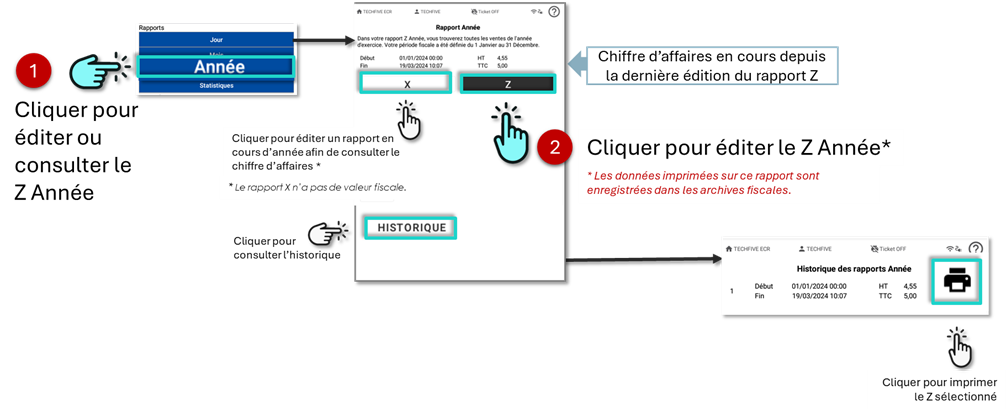
RAPPORT ANNUEL
Le rapport annuel consolide tous les Z mensuels réalisés pendant l’année fiscale (en fonction des dates de l’exercice fiscal, indiquées dans la catégorie Paramétrage, fonction Paramètres, début de l’Exercice).
⚠️
ATTENTION : Il est conseillé de réaliser la clôture annuelle une fois que toutes les clôtures mensuelles de l’année ont été effectuées. Si des clôtures mensuelles ou journalières sont réalisées sur le même exercice après la clôture annuelle, un deuxième rapport annuel sera édité sur la même année fiscale.
⚠️
La clôture annuelle est une exigence fiscale, il est de votre responsabilité d’effectuer cette opération.
HISTORIQUES
Pour retrouver l'historique de vos rapports (jour/mois/année) rien de plus simple.
- Cliquez sur la touche "Manager"
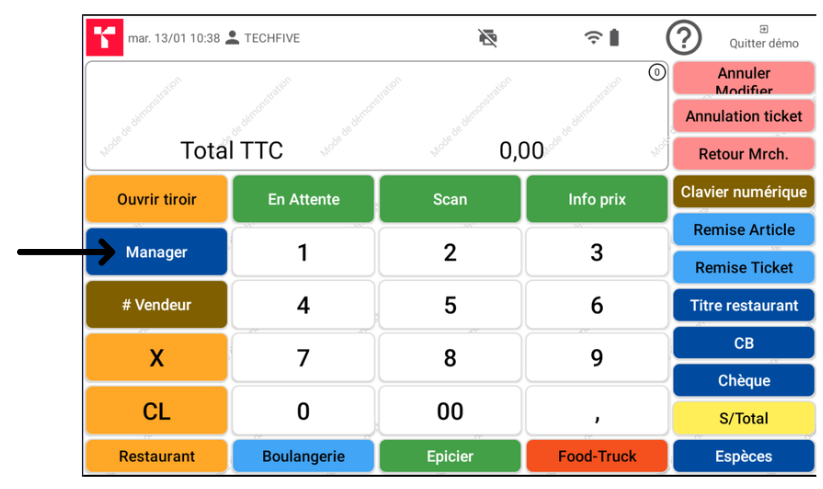
- Sélectionnez la période dont vous souhaitez avoir l'historique (jour, mois ou année).
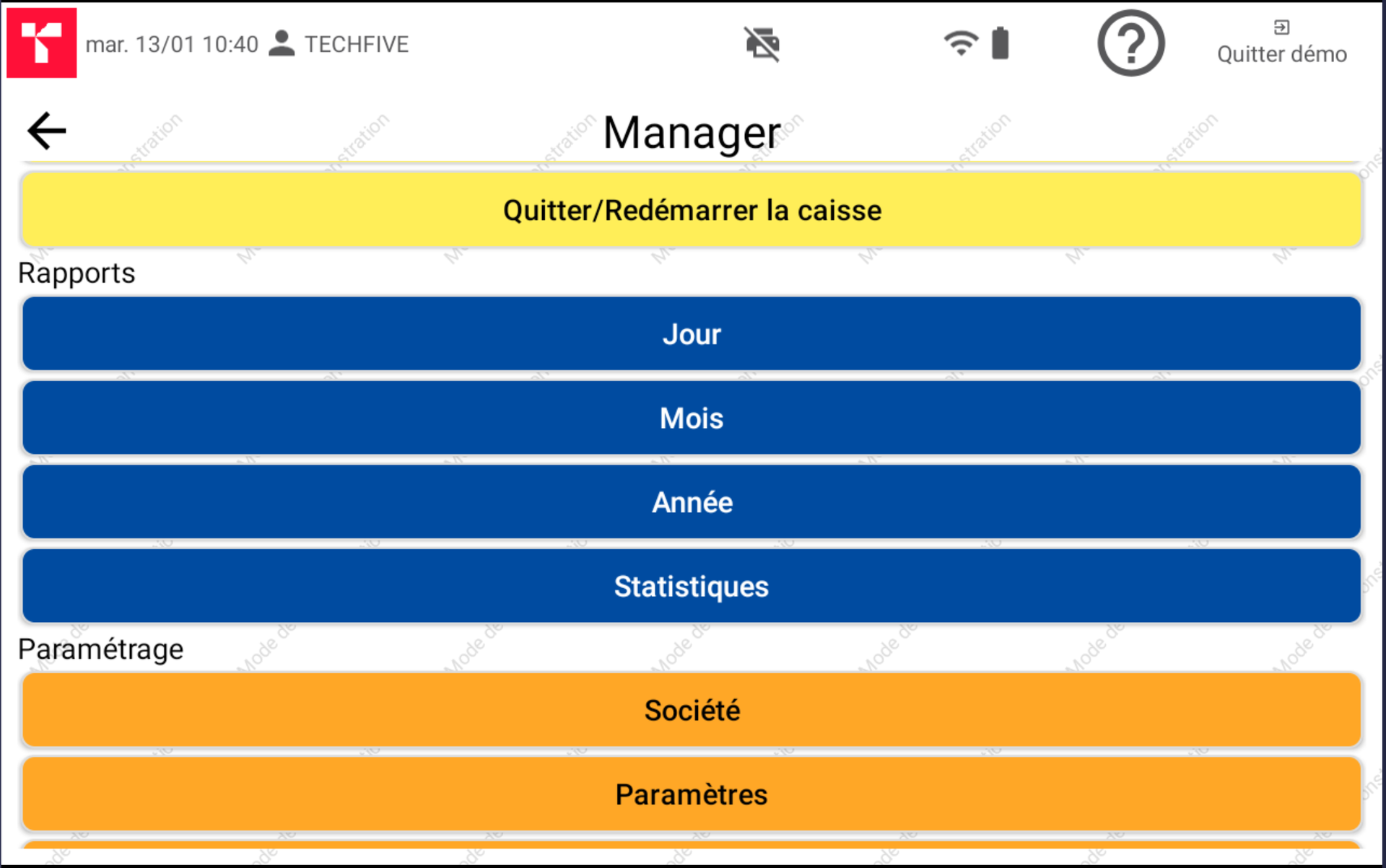
- Cliquez sur le bouton "historique" en bas à gauche de l'écran.
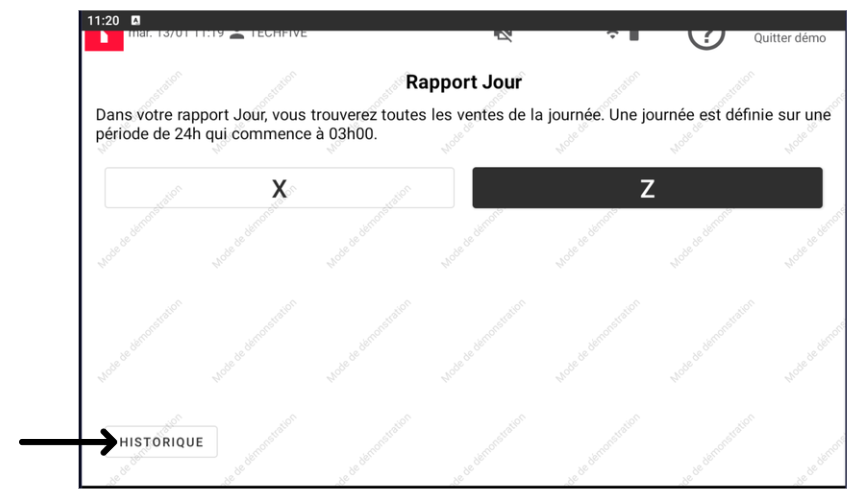
Vous accéder ensuite à l'historique de la période que vous avez choisi.
STATISTIQUES
La fonction Statistiques propose des statistiques élémentaires.
Des
statistiques avancées sont disponibles dans l'
outil de gestion Premium. L’accès à cette fonctionnalité complémentaire nécessite un
abonnement. Pour plus d’information, contacter l’assistance TECHFIVE :
assistance@techfive.fr
CATEGORIE SAUVEGARDES
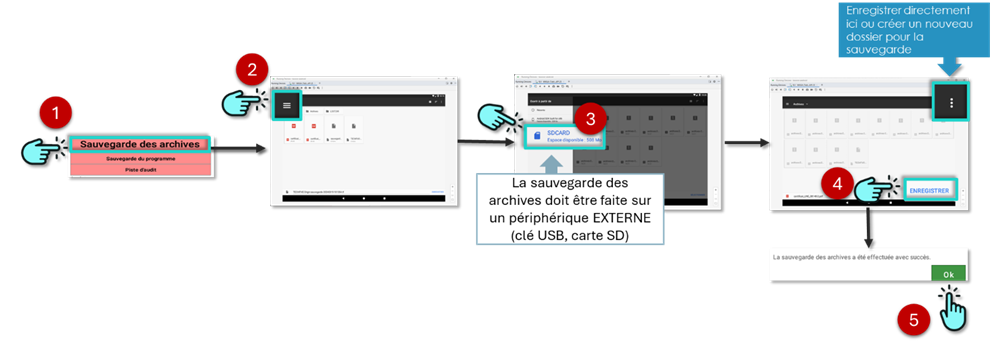
SAUVEGARDE DES ARCHIVES
Les opérations de clôtures génèrent automatiquement les fichiers d’archives dans la mémoire du système d’encaissement (cf. chapitre Obligations fiscales système de caisse).
Nous recommandons de sauvegarder régulièrement les archives et de multiplier les supports de conservation.
⚠️
La conservation des archives fiscales est de votre responsabilité. Ces archives doivent être conservées pendant une période minimum de 7 ans, même après l’arrêt de l’utilisation du système d’encaissement.
Pour sauvegarder les archives, connectez un support mémoire amovible (carte SD, clé USB, etc. selon les caractéristiques du système de caisse) puis suivez les instructions ci-dessous.
Avant de retirer le support amovible, il est nécessaire de le désactiver dans les paramètres Android ou d’éteindre le système d’encaissement afin de ne pas endommager les fichiers sauvegardés.
Sinon, il est possible de souscrire à l'outil de gestion Premium. L'abonnement comprend un accès en ligne à l'archivage fiscal.
⚠️
Les archives fiscales sont demandées dans le cadre d’un contrôle fiscal. TECHFIVE met à la disposition de l’administration fiscale l’utilitaire TECHFIVE Data Controller permettant de contrôler les signatures des fichiers d’archives. L’administration fiscale peut faire la demande de cet utilitaire à l’adresse
assistance@techfive.fr.
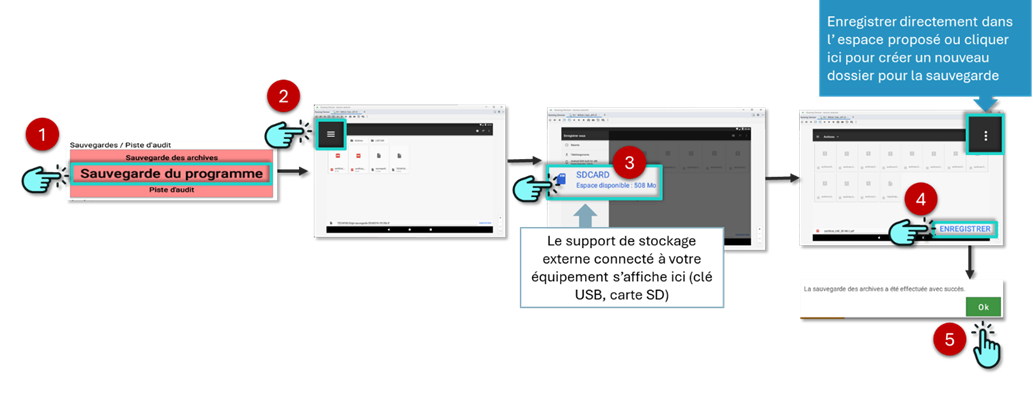
SAUVEGARDE DU PROGRAMME
Cette fonction permet de récupérer la programmation du système d’encaissement sous forme d’un fichier de sauvegarde.
En cas de panne matériel ce fichier permettra de restaurer la programmation sur une nouvelle machine.
Pour faire la sauvegarde de la programmation, connectez un support mémoire amovible (carte SD, clé USB, etc. selon les caractéristiques du système de caisse) puis suivez les instructions ci-dessous.
Pour restaurer la programmation, consulter le document Guide de Démarrage Rapide ECR, livré avec le système d’encaissement.
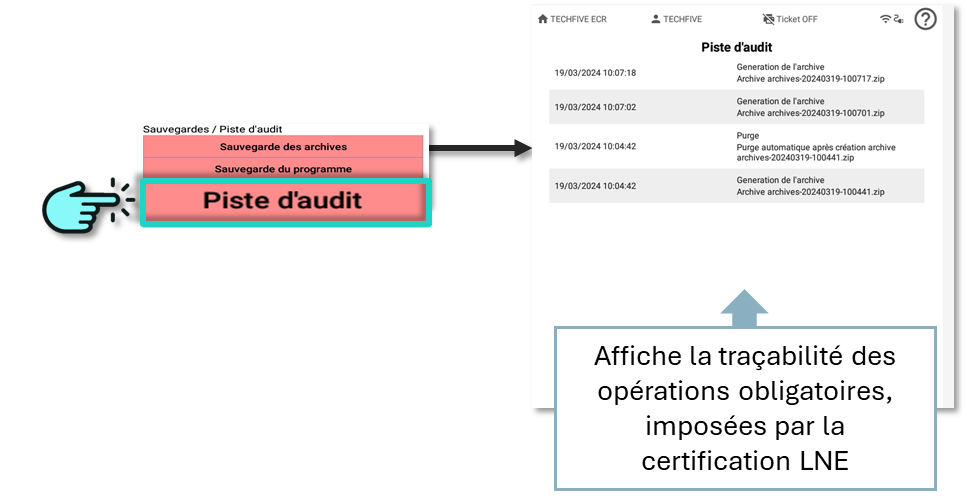
PISTE D’AUDIT
La piste d’audit est une fonction exigée par la certification LNE.
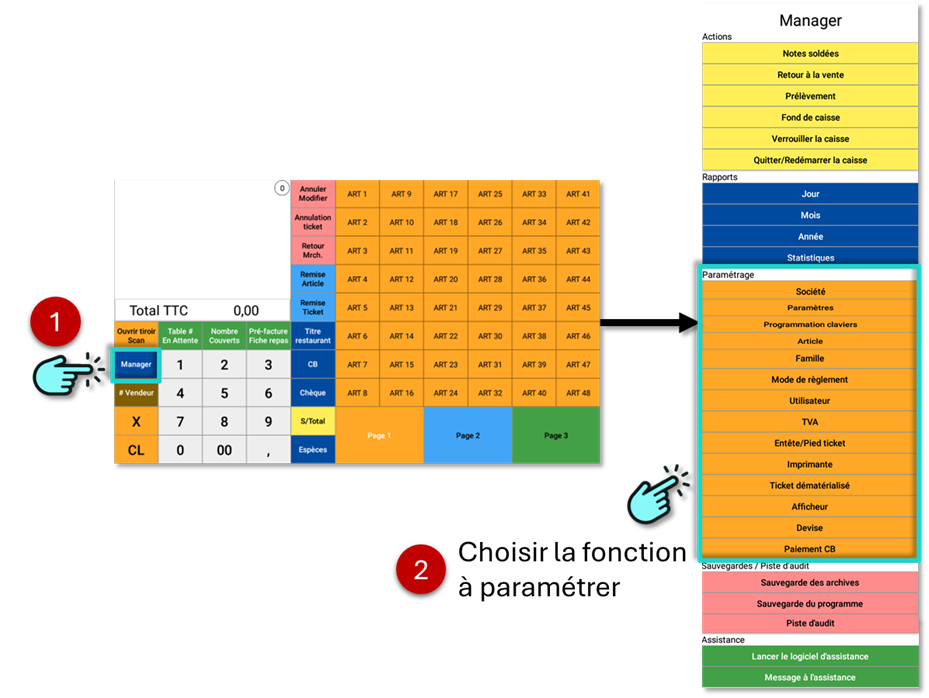
Ce groupe de fonctions permet la programmation du système d’encaissement.
Deux niveaux de programmation sont possibles : SIMPLIFIEE et COMPLETE
PROGRAMMATION SIMPLIFEE
Le Système d’Encaissement TECHFIVE bénéficie d’une programmation par défaut. Pour une utilisation simple ce paramétrage peut être suffisant. Toutefois, il est nécessaire de programmer les articles et éventuellement les modes de règlements.
L’accès au mode de Programmation Simplifiée peut se faire de deux façons :
TOUCHE ARTICLES
Ce paramétrage permet de créer un article associé à une touche.
PARAMETRER UNE TOUCHE ARTICLE
RENSEIGNER LES INFORMATIONS DE L’ARTICLE
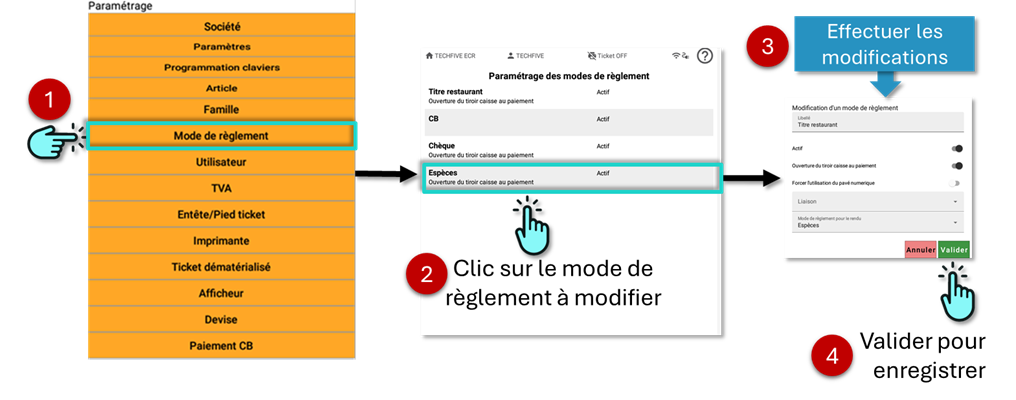
MODES DE REGLEMENTS
Quatre modes de règlement sont créés par défaut et prêts à être utilisés. Il est toutefois possible de les modifier si nécessaire.
PARAMETRER UN REGLEMENT
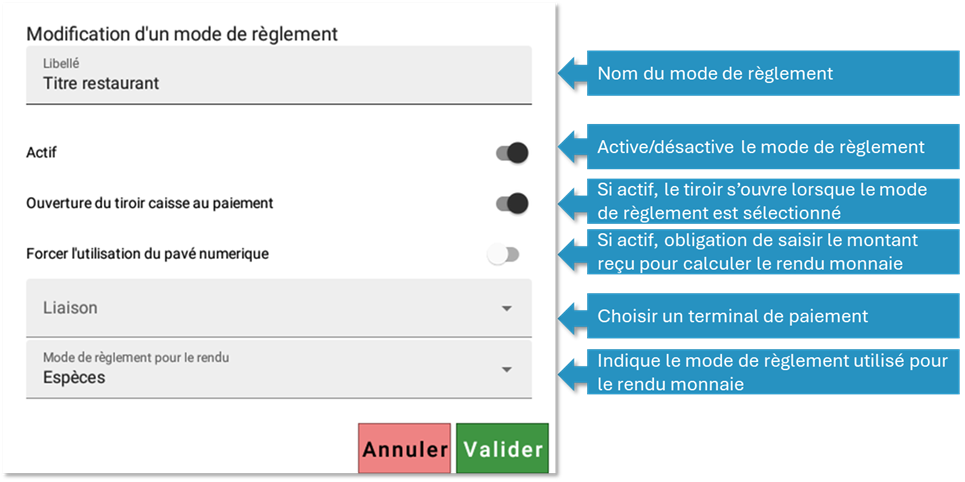
RENSEIGNER LES INFORMATIONS D’UN REGLEMENT
PAGES
ACCEDER A LA MODIFICATION D’UNE PAGE
Il est possible de modifier uniquement le nom de la page.
PROGRAMMATION COMPLETE
La Programmation Complète s’adresse aux utilisateurs souhaitant une personnalisation complète de leur caisse enregistreuse.
ACCEDER A LA PROGRAMMATION COMPLETE
Le bouton Manager, sur l’interface de vente, permet d’accéder à la programmation complète :
SOCIETE
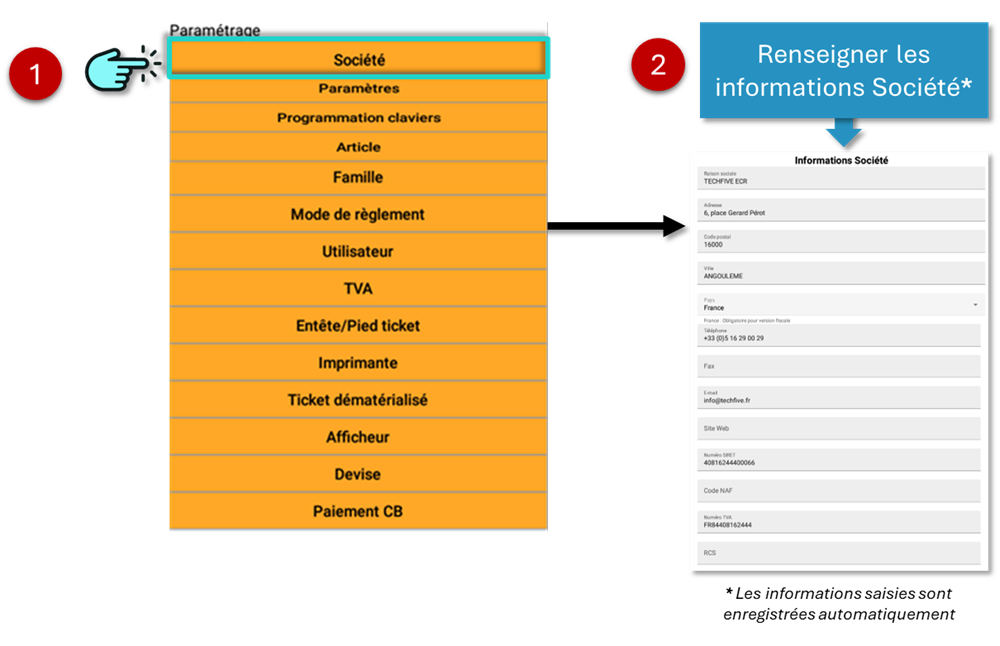
ACCEDER AU PARAMETRAGE SOCIETE
RENSEIGNER LES INFORMATIONS SOCIETE
Pour permettre un paramétrage cohérent, il est important que toutes les informations demandées, notamment les données administratives de l’établissement, soient correctement remplies.
⚠️
Attention, le n° de Siret enregistré sera imprimé sur les tickets de caisse et dans les archives fiscales. Il sera utilisé comme identifiant unique du magasin.
Vous pouvez revenir à tout moment sur ce tableau afin de modifier les informations concernant votre société.
PARAMETRES
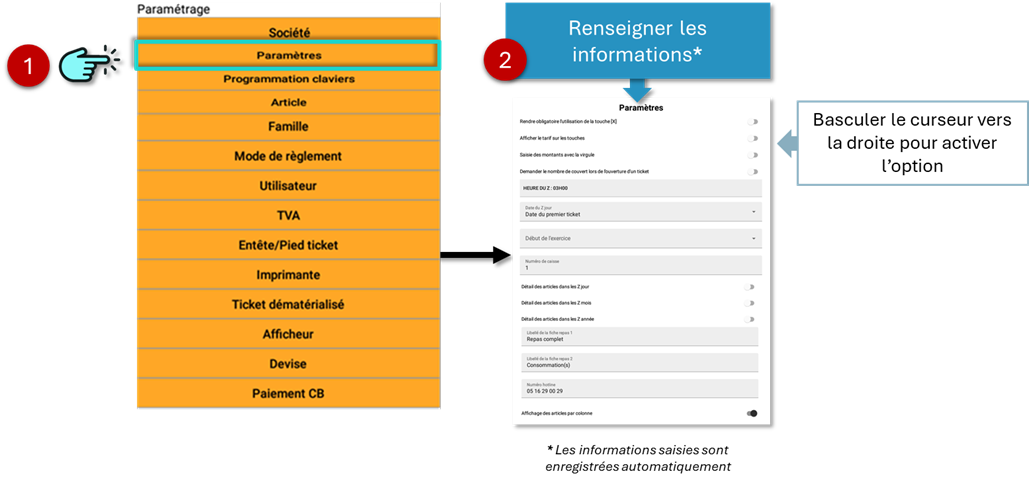
ACCEDER AUX PARAMETRES
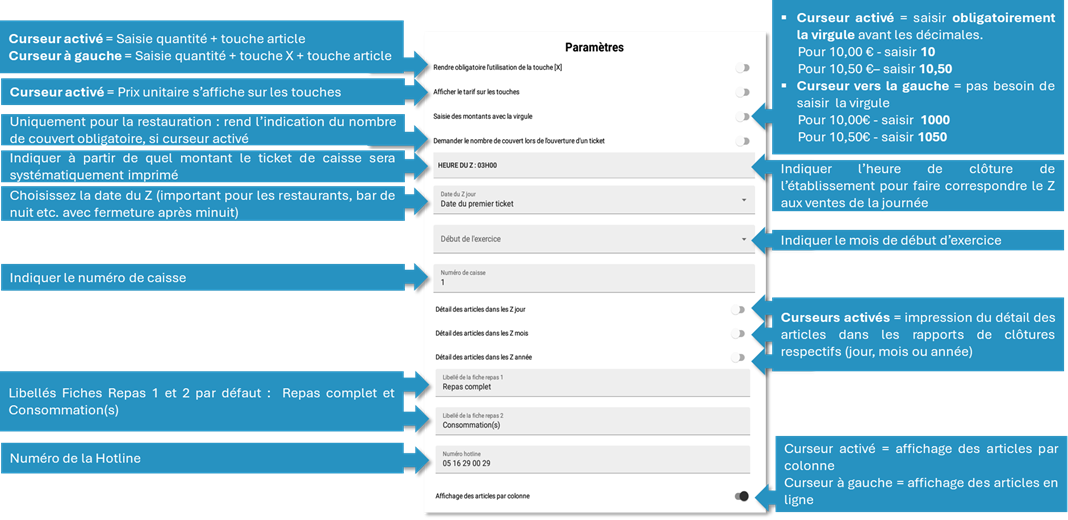
RENSEIGNER LES PARAMETRES
EXIGENCES FISCALES SUR LES INFORMATIONS DU PARAMETRAGE
⚠️
La clôture annuelle est une exigence fiscale, cette clôture doit correspondre à l’année fiscale de l’établissement, il est de votre responsabilité d’indiquer le mois de début d’exercice afin que le rapport de clôture annuelle corresponde à l’exercice fiscal.
⚠️
Le numéro de caisse est une exigence fiscale. Par défaut, le numéro de caisse est « 1 ». Si plusieurs caisses sont utilisées, mettre un n° différent pour chaque caisse.
ARTICLES
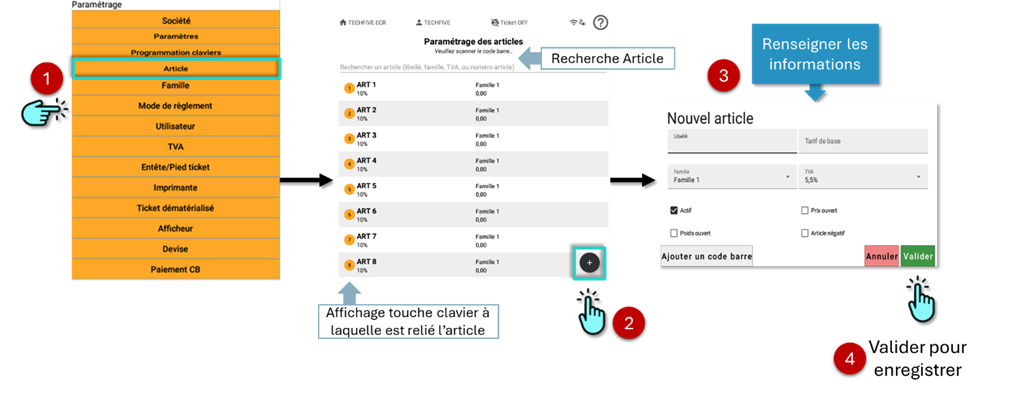
CREER UN ARTICLE
Pour créer un article associé à une touche, il convient de passer par la programmation simplifiée (cf. chapitre Programmation Simplifiée, Touche articles).
Les articles créés dans ce paramétrage ne peuvent être utilisés que pour le scan code barre. Ils n’auront pas de touche associée.
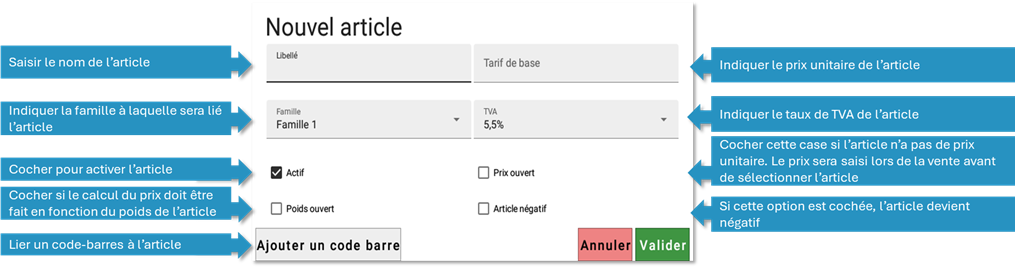
RENSEIGNER LES INFORMATIONS D’UN ARTICLE
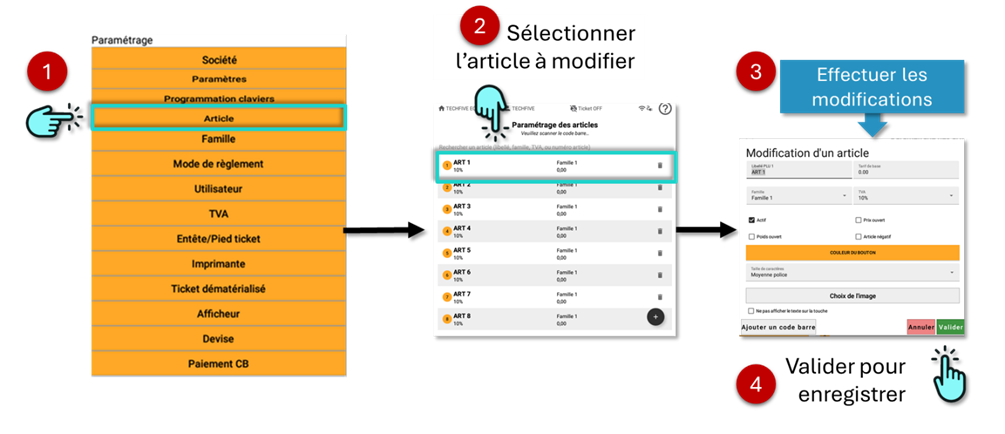
MODIFIER UN ARTICLE
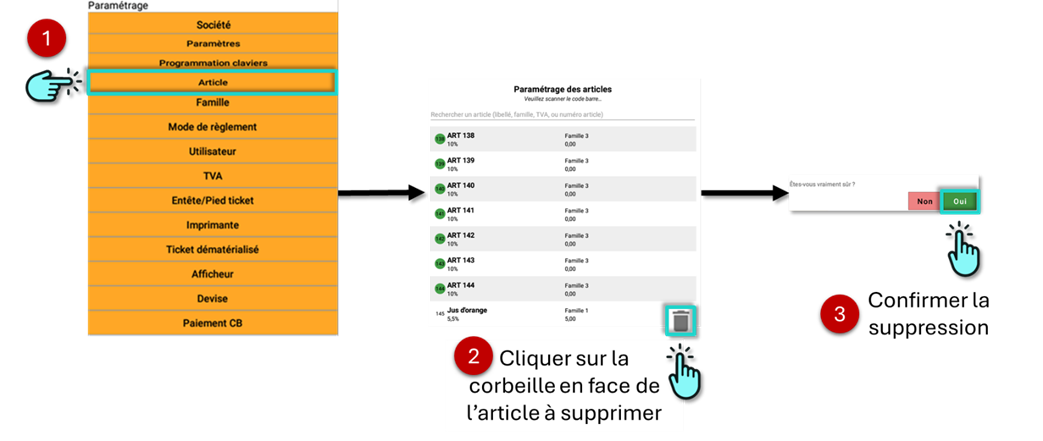
SUPPRIMER UN ARTICLE
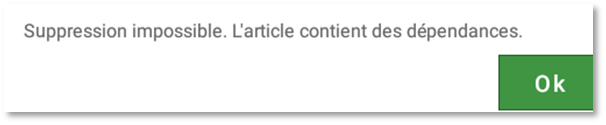
La suppression de l’article n’est pas possible dans les cas suivants :
- Si l’article est lié à une touche (numéro de touche affiché à gauche, devant le nom de l’article)
- Si l’article a été utilisé dans une vente qui n’a pas encore été clôturée (le rapport Z n’a pas encore été édité).
Le système affichera alors le message suivant :
FAMILLE
Il est possible de programmer des familles regroupant des articles. Le chiffre d’affaires des familles est imprimé sur les rapports jour, mois et année.
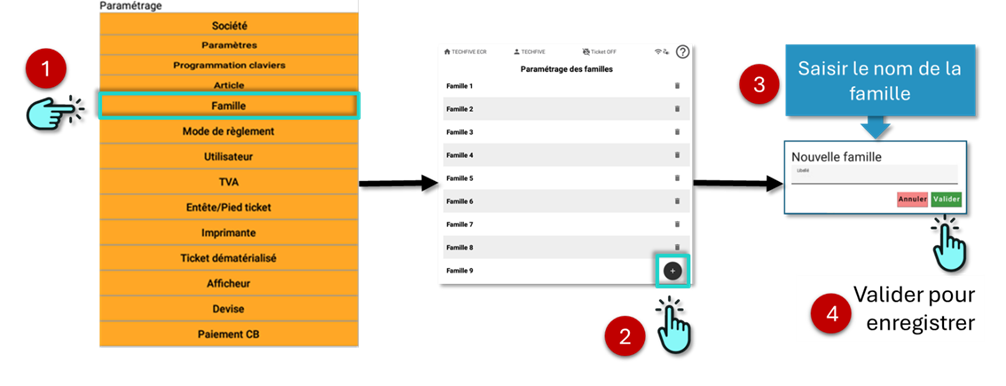
CREER UNE FAMILLE
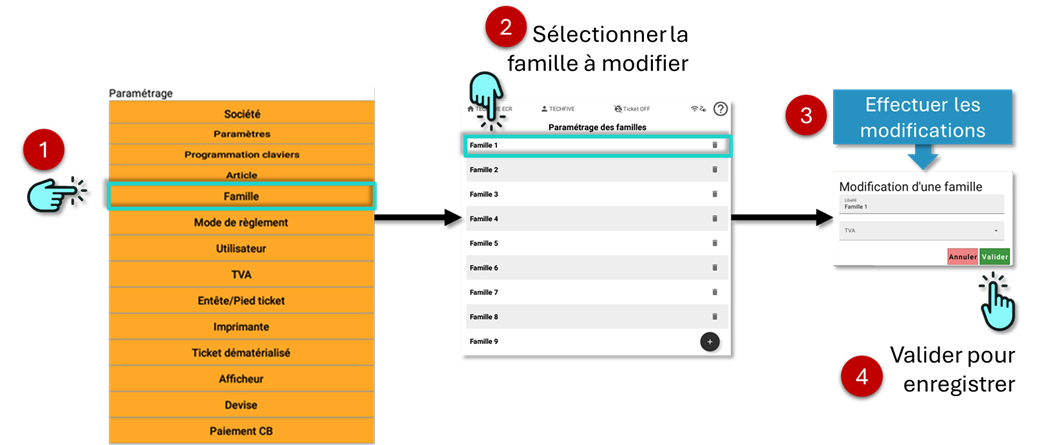
MODIFIER FAMILLE
SUPPRIMER FAMILLE
⚠️
ATTENTION : Le système refusera la suppression de la famille si des articles y sont liés.
Le message suivant sera affiché :
MODE DE REGLEMENT
Les modes de règlements suivants sont disponibles par défaut :
▪ ESPECES
▪ CB
▪ CHEQUE
▪ TITRE RESTAURANT
Il est possible de changer le nom des modes de règlement ainsi que leur statut de fonctionnement.
ACCES AU PARAMETRAGE
MODIFICATION DES PARAMETRES
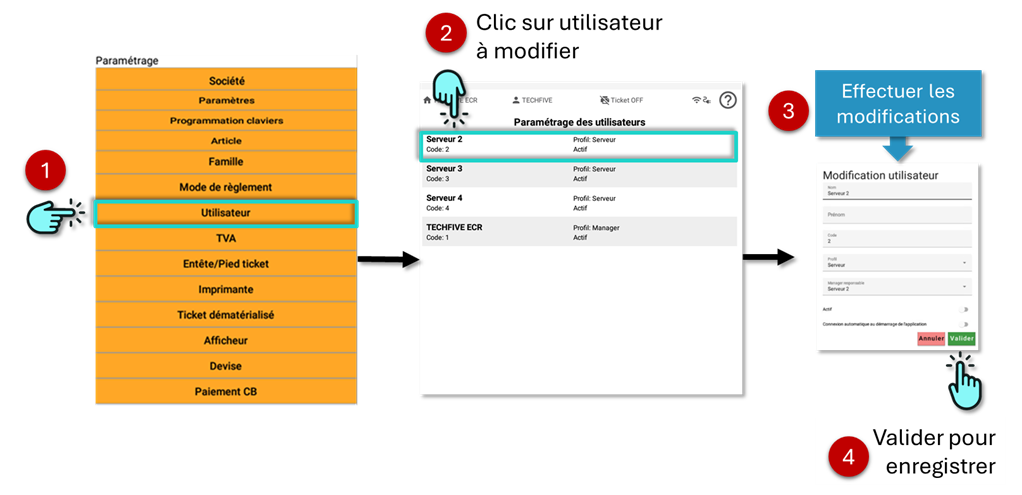
UTILISATEURS
Le système TECHFIVE-ECR dispose de 4 utilisateurs préprogrammés sur 2 profils.
MODIFIER UN UTILISATEUR
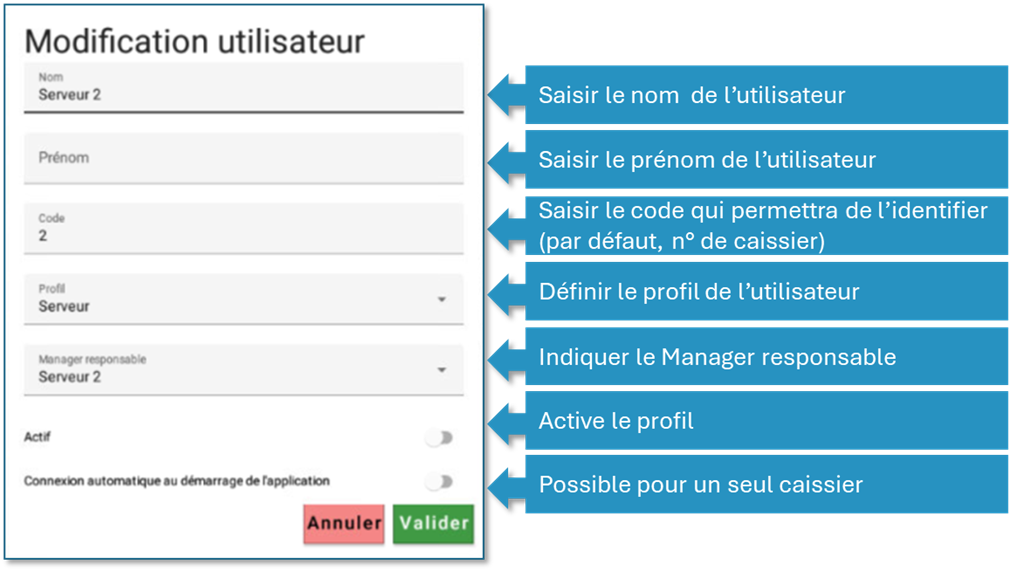
Il n’est pas possible de changer le profil de l’Utilisateur principal (Caissier 1). Il aura toujours les autorisations du Manager.
Il est possible d’attribuer le profil Manager aux autres Utilisateurs.
RENSEIGNEMENT DES PARAMETRES UTILISATEURS
TVA
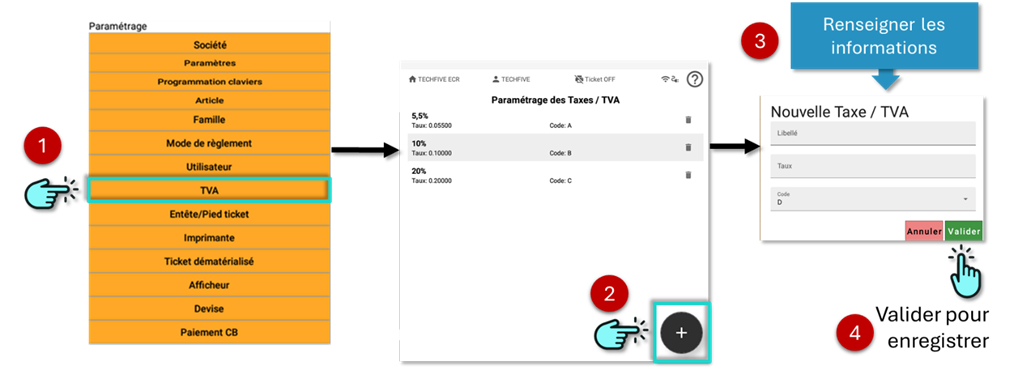
Les 3 taux de TVA utilisés 5,5%, 10%, 20% sont préprogrammés. En cas d’évolution de la loi sur les taux de TVA, il est possible de les modifier ou d’en ajouter.
CREER UNE TVA
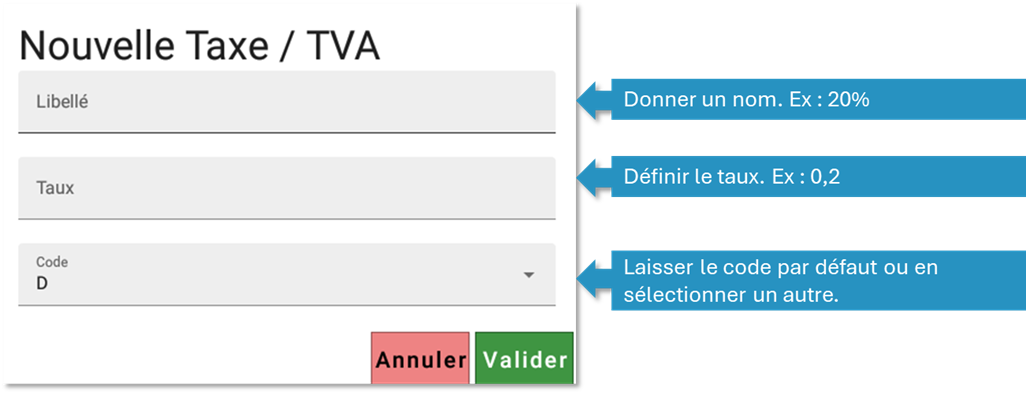
RENSEIGNER LES INFORMATIONS
MODIFIER UNE TVA
SUPPRIMER UNE TVA
⚠️
ATTENTION : Le système refusera la suppression de la TVA si elle est utilisée sur un article ou a été utilisée dans une vente non clôturée par un Z.
Le message suivant sera affiché :
EN-TETE/PIED TICKET
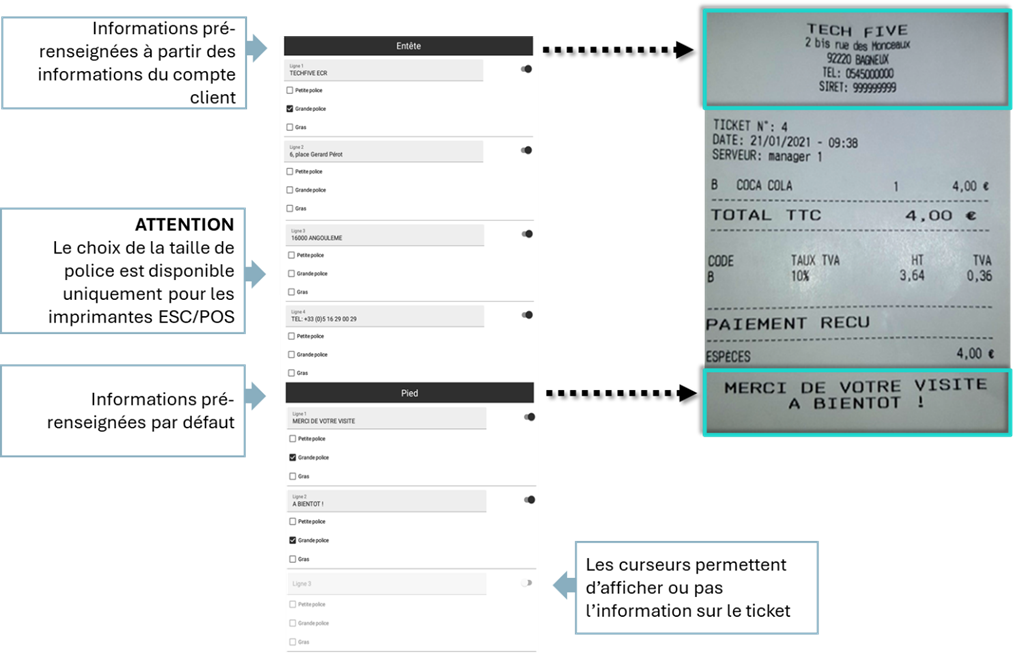
Les informations de l’en-tête et pied de page des tickets sont pré-renseignées.
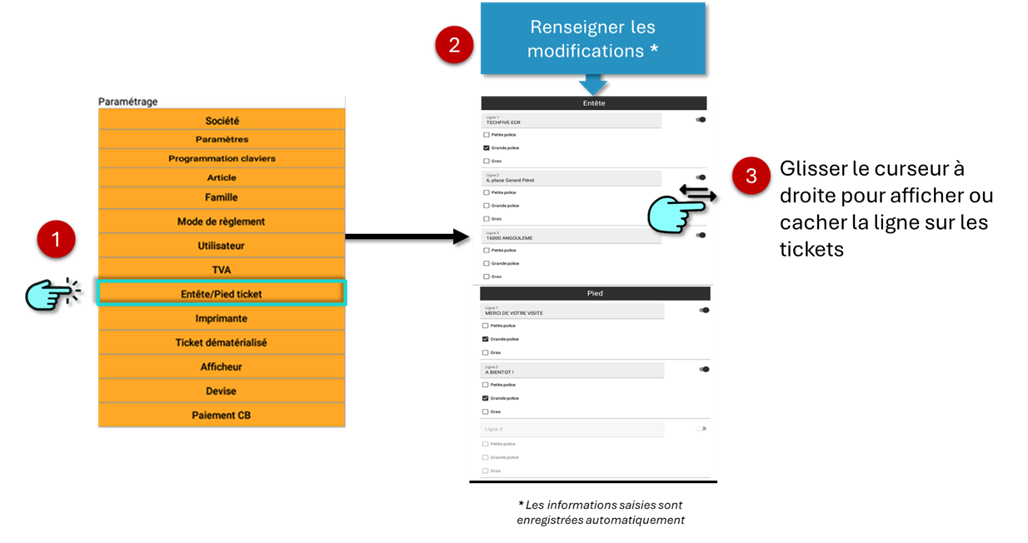
Les informations du pied du ticket et les 4 premières lignes de l’en-tête du ticket peuvent être modifiées dans ce paramétrage.
Le numéro de SIRET apparaitra automatiquement sur le ticket imprimé, dans une cinquième ligne de l’en-tête.
Le numéro de SIRET peut être modifié depuis le paramétrage des informations Société (cf. chapitre Programmation complète, Société).
MODIFIER LES INFORMATIONS DES EN-TETES ET PIEDS DE PAGE DES TICKETS
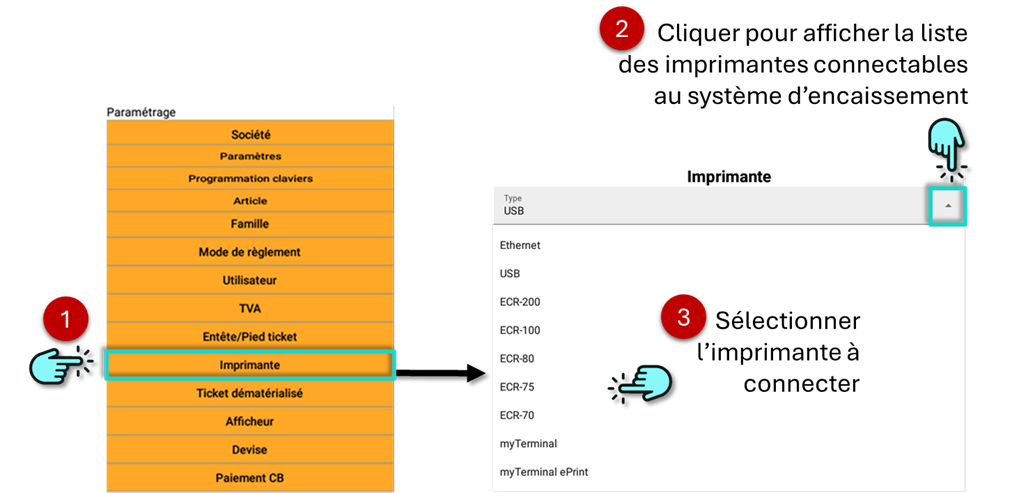
IMPRIMANTE
Lors de la création du compte client, le système détecte automatiquement son imprimante intégrée.
Il n’est donc généralement pas nécessaire d’utiliser le paramétrage Imprimante.
Toutefois, cette fonction permet de connecter une imprimante extérieure compatible avec le système d’encaissement.
TICKET DEMATERIALISE
A FAIRE
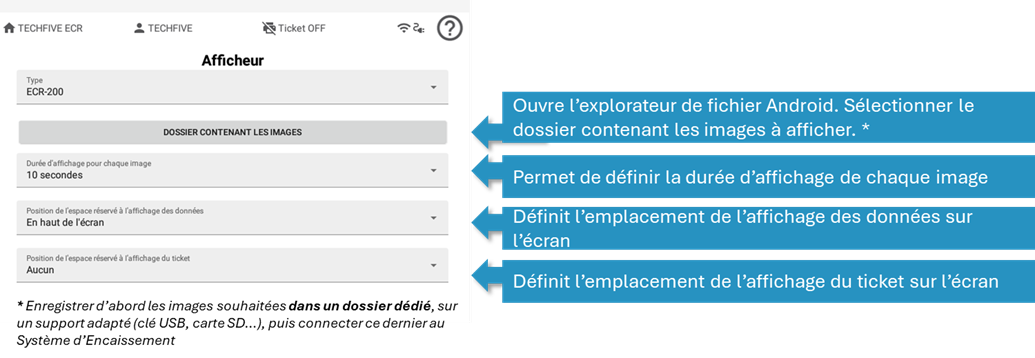
AFFICHEUR
Permet le paramétrage d’un afficheur connecté.
RENSEIGNER LES INFORMATIONS
Les informations complémentaires doivent être renseignées uniquement pour les caisses Billi-i One avec afficheur LCD et pour les caisses ECR-200.
DEVISE
La devise définie par défaut est l’Euro (€).
Elle peut être modifiée.
MODIFICATION DE LA DEVISE
Toutefois, une seule devise peut être définie. Le Système d’Encaissement ECR n’est pas conçu pour gérer plusieurs devises en même temps. »
PAIEMENT CB
Plusieurs options de paiement par CB sont possibles. Pour profiter de ces options de paiement veuillez vous rapprocher de votre revendeur.